
يلعب باللغة التي تقرأها. اضغط على أي فقرة للبدء من هناك.
يعد إعداد خادم سحابي Kamatera أمرًا بسيطًا وسريعًا. من إنشاء الحساب إلى خادم قيد التشغيل يستغرق الأمر حوالي 5 دقائق. لوحة القيادة واضحة ومباشرة. حاسبة التسعير شفافة. النشر لمدة 60 ثانية حقيقي، لقد حددت توقيته.
يرشدك هذا الدليل خطوة بخطوة خلال كل نقرة وكل حقل وكل قرار. في النهاية، سيكون لديك خادم سحابي يعمل بكامل طاقته ويقوم بتشغيل نظام التشغيل الذي تختاره. سواء كنت مطورًا ينشر تطبيقًا أو مالكًا تجاريًا تقوم بإعداد موقع ويب، فإن هذا الدليل يغطي كل ما تحتاجه.
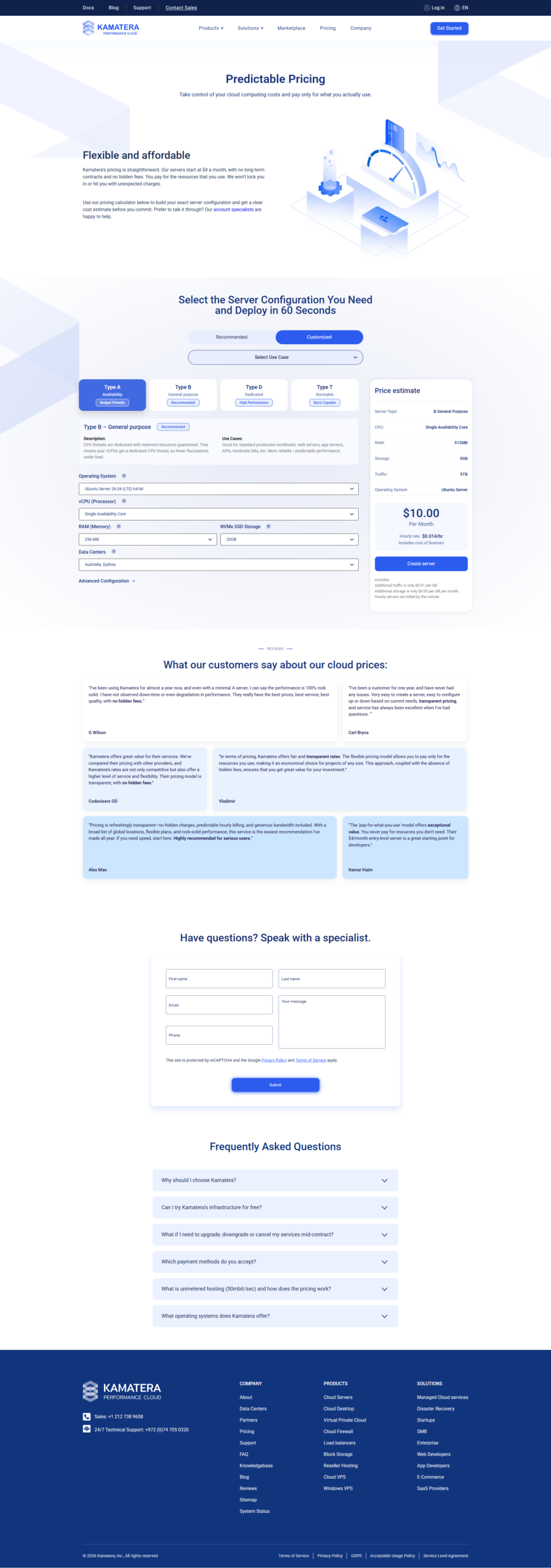
هل أنت جديد على الخوادم السحابية؟ لا تقلق. سأمسك بيدك في كل خطوة.
لقد قمت بإعداد العشرات من الخوادم على Kamatera. العملية هي نفسها في كل مرة. متسقة وسريعة ويمكن التنبؤ بها.
اتبع هذه الخطوات وسيكون لديك خادم سحابي يعمل في أقل من 10 دقائق.
الخطوة 1: قم بالتسجيل للحصول على حساب Kamatera الخاص بك
انتقل إلى موقع Kamatera وانقر على ابدأ بالإصدار التجريبي المجاني من Kamatera لاختبار الإعداد الخاص بك زر. سوف تحتاج إلى توفير:
- عنوان البريد الإلكتروني - استخدم بريدك الإلكتروني الحقيقي. سوف تحتاج إلى التحقق من ذلك.
- كلمة المرور - إنشاء كلمة مرور قوية لحسابك.
- بطاقة الائتمان - للتحقق من الهوية. لن يتم تحصيل رسوم منك خلال النسخة التجريبية التي تبلغ مدتها 30 يومًا إذا بقيت ضمن الحد الائتماني البالغ 100 دولار.
- التفاصيل الأساسية - الاسم، البلد، رقم الهاتف.
بمجرد الإرسال، تحقق من بريدك الإلكتروني بحثًا عن رابط التحقق. اضغط عليه وأنت في.
هام: متطلبات بطاقة الائتمان تجعل الناس متوترين. أحصل عليه. هذه هي الحقيقة — يستخدم Kamatera البطاقة للتحقق من هويتك، وليس لإرسال فاتورة لك.
قم بتعيين تذكير عبر الهاتف لليوم 27 من النسخة التجريبية. إذا كنت ترغب في الإلغاء، فقم بتسجيل الدخول وإنهاء الخادم الخاص بك، ولن يتم تطبيق أي رسوم. بسيط.
الخطوة 2: افتح منشئ الخادم
بعد تسجيل الدخول، ستصل إلى لوحة تحكم Kamatera. ابحث عن زر "إنشاء خادم". يتم وضعها بشكل بارز. انقر فوقه.
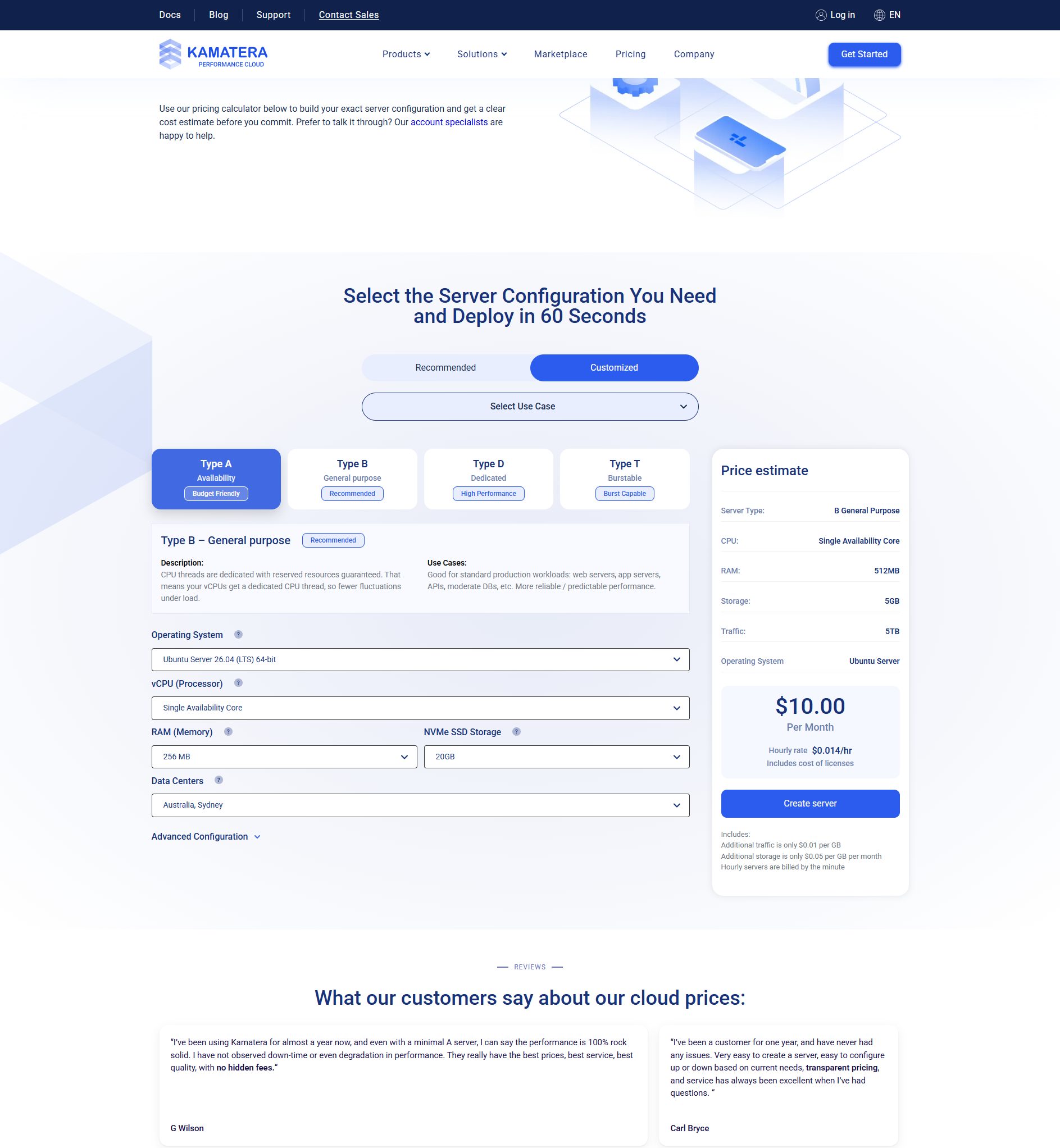
يتم فتح منشئ الخادم. سترى علامتي تبويب في الأعلى:
- مُستَحسَن - التكوينات المعدة مسبقًا (Basic، Standard، Pro)
- حسب الطلب - بناء الخادم الخاص بك من الصفر
بالنسبة لهذا الدليل، أوصي بالبدء بـ حسب الطلب. وهذا يمنحك السيطرة الكاملة على كل مكون.
الخطوة 3: اختر اسم الخادم الخاص بك ووصفه
قم بتسمية الخادم الخاص بك. شيء وصفي مثل "my-web-server" أو "production-app-01". يساعدك هذا في تحديد الخوادم عندما يكون لديك مثيلات متعددة قيد التشغيل.
الوصف اختياري ولكنه مفيد. أضف ملاحظات حول ما يفعله الخادم أو المشروع الذي ينتمي إليه.
الخطوة 4: حدد تكوين وحدة المعالجة المركزية الخاصة بك
هذه هي الخطوة الأكثر أهمية. اختر نوع وحدة المعالجة المركزية وعدد وحدات المعالجة المركزية الافتراضية (vCPU).
| الميدان | خيارات | توصية |
|---|---|---|
| نوع وحدة المعالجة المركزية | النوع أ (التوفر)، النوع ب (الأغراض العامة)، النوع د (مخصص) | النوع B للإنتاج |
| وحدات المعالجة المركزية الافتراضية | من 1 إلى 32+ | ابدأ بـ 2 لمعظم حالات الاستخدام |
بالنسبة للمبتدئين في إعداد موقع ويب أو تطبيق ويب، اختر النوع B مع وحدتي vCPU. يتعامل مع معظم أعباء العمل بشكل مريح.
الخطوة 5: اختر ذاكرة الوصول العشوائي الخاصة بك
تتراوح خيارات ذاكرة الوصول العشوائي (RAM) من 1 جيجابايت إلى أكثر من 256 جيجابايت. المزيد من ذاكرة الوصول العشوائي (RAM) يعني أن خادمك يمكنه التعامل مع المزيد من المهام المتزامنة.
| حالة الاستخدام | ذاكرة الوصول العشوائي الموصى بها |
|---|---|
| موقع أو مدونة بسيطة | 1-2 جيجابايت |
| موقع الأعمال مع CMS | 2-4 جيجابايت |
| تطبيق ويب | 4-8 جيجابايت |
| خادم قاعدة البيانات | 4 جيجابايت+ |
ابدأ بـ 2 جيجابايت أو 4 جيجابايت. يمكنك دائمًا إضافة المزيد لاحقًا. Kamatera يجعل تغيير الحجم أمرًا سهلاً.
الخطوة 6: حدد مساحة التخزين الخاصة بك
جميع وحدات تخزين Kamatera هي NVMe SSD. يعد هذا تخزينًا سريعًا - أسرع بحوالي 10 مرات من محركات الأقراص الثابتة التقليدية.
اختر مقدار التخزين الذي تحتاجه. ابدأ بـ 20-40 جيجابايت إذا كنت تقوم بإعداد خادم أساسي. يمكنك إضافة المزيد من سعة التخزين لاحقًا دون توقف.
تقدم Kamatera مساحة تخزين سحابية يمكن توسيعها بسرعة. يعد هذا مفيدًا إذا نفدت المساحة وتحتاج إلى المزيد على الفور.
الخطوة 7: اختر نظام التشغيل الخاص بك
يدعم Kamatera مجموعة واسعة من أنظمة التشغيل. اختر الشخص الذي تشعر براحة أكبر معه.
| نظام التشغيل | الأفضل لـ | يكلف |
|---|---|---|
| أوبونتو 22.04 / 24.04 إل تي إس | معظم المستخدمين — خيار رائع وشامل | حر |
| ديبيان 12 | خوادم تركز على الاستقرار | حر |
| سينت أو إس / ألما لينكس | بيئات المؤسسة | حر |
| ويندوز سيرفر 2022 | تطبيقات .NET، برامج خاصة بنظام التشغيل Windows | 15-25 دولارًا شهريًا إضافيًا |
| فري بي إس دي | الشبكات والأمان المتقدم | حر |
إذا لم تكن متأكدًا، فاختر Ubuntu 24.04 LTS. إنه توزيع Linux الأكثر شيوعًا للخوادم السحابية. طن من الدروس. دعم مجتمعي كبير.
الخطوة 8: حدد موقع مركز البيانات
اختر مركز البيانات الأقرب إلى جمهورك المستهدف. وهذا يقلل من زمن الوصول ويحسن سرعات تحميل الصفحة.
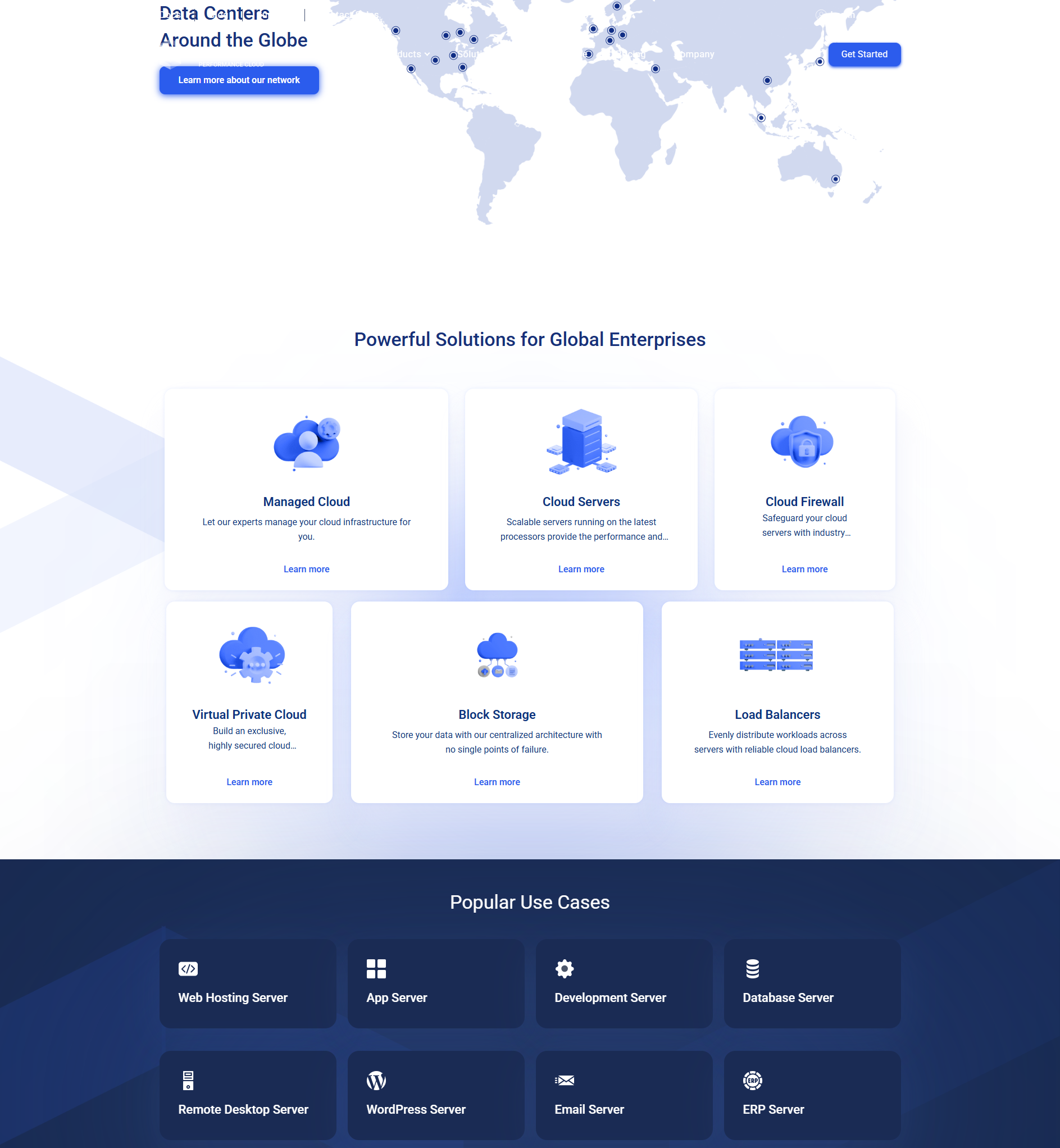
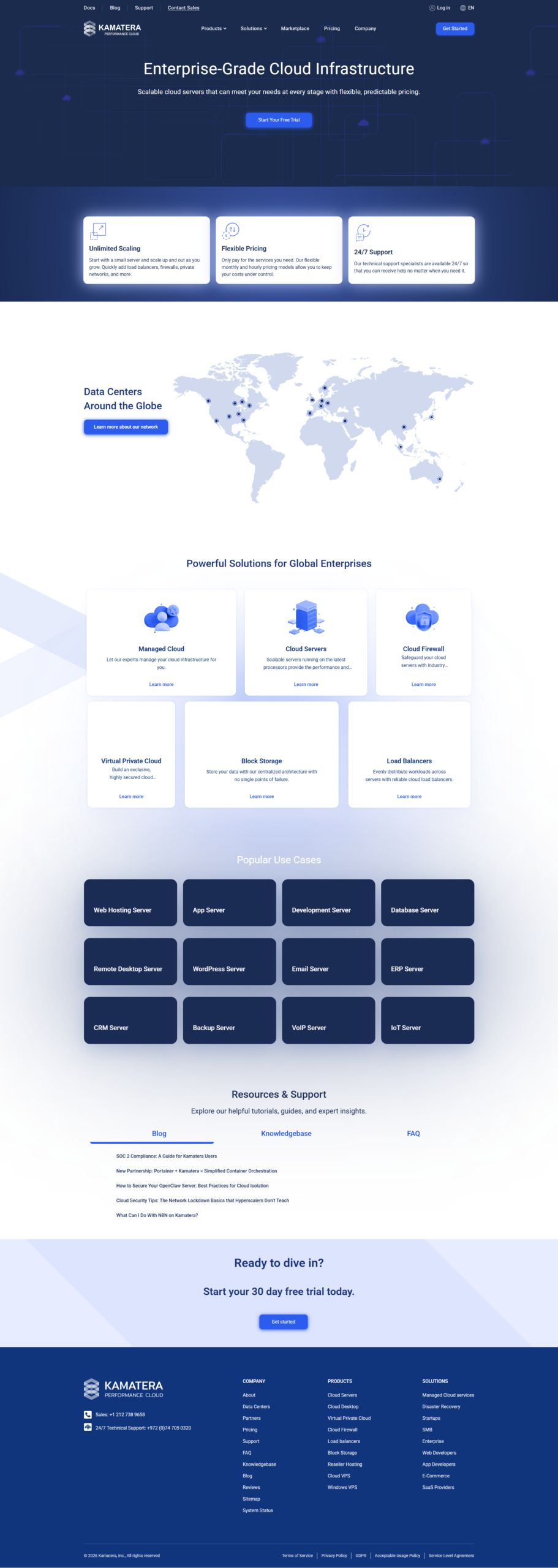
لدى Kamatera 14 مركز بيانات حول العالم:
- أمريكا الشمالية: نيويورك، دالاس، لوس أنجلوس، شيكاغو، تورونتو، مونتريال
- أوروبا: لندن، أمستردام، فرانكفورت، ستوكهولم
- آسيا: هونج كونج، سنغافورة، تل أبيب
إذا كان جمهورك عالميًا، فاختر موقعًا مركزيًا مثل نيويورك أو أمستردام.
هل أنت مستعد لإعداد الخادم الخاص بك؟
احصل على رصيد مجاني بقيمة 100 دولار لمدة 30 يومًا. اتبع هذا الدليل لنشر أول خادم سحابي لك في دقائق - مجانًا تمامًا، وبدون أي مخاطر.
الخطوة 9: تكوين الشبكة
تقوم Kamatera تلقائيًا بتعيين عنوان IP عام لخادمك. يمكنك أيضًا تكوين:
- الشبكة الخاصة (VLAN) - لتوصيل خوادم متعددة بشكل آمن
- قواعد جدار الحماية - التحكم في حركة المرور التي يمكن أن تصل إلى الخادم الخاص بك
- إعدادات DNS — تكوين DNS مخصص اختياري
بالنسبة للإعداد الأساسي، تعمل الإعدادات الافتراضية بشكل جيد. يمكنك دائمًا ضبط الشبكة لاحقًا.
الخطوة 10: المراجعة والنشر
قبل النشر، راجع التكوين الخاص بك. تحقق:
- اسم الخادم
- نوع وحدة المعالجة المركزية وعددها
- كمية ذاكرة الوصول العشوائي
- حجم التخزين
- نظام التشغيل
- مركز البيانات
- التكلفة الشهرية (إذا لم تكن مشتركًا في النسخة التجريبية المجانية)
إذا كان كل شيء يبدو جيدًا، فانقر فوق "إنشاء خادم". تقوم Kamatera بنشر الخادم الخاص بك في حوالي 60 ثانية.
ستتلقى بريدًا إلكترونيًا يتضمن عنوان IP الخاص بخادمك وكلمة مرور الجذر/المسؤول. احفظ هذه في مكان آمن.
الخطوة 11: الاتصال بالخادم الخاص بك
الآن الخادم الخاص بك قيد التشغيل. الوقت للاتصال.
لخوادم لينكس:
- افتح محطة على جهاز الكمبيوتر الخاص بك
- النوع:
ssh root@your-server-ip - أدخل كلمة المرور الجذر من البريد الإلكتروني
- أنت في! لديك الآن حق الوصول الكامل إلى سطر الأوامر.
لخوادم ويندوز:
- افتح الاتصال بسطح المكتب البعيد على جهاز الكمبيوتر الخاص بك
- أدخل عنوان IP الخاص بالخادم الخاص بك
- أدخل بيانات اعتماد المسؤول من البريد الإلكتروني
- أنت متصل بخادم Windows الخاص بك.
نصيحة أمنية: بعد تسجيل الدخول لأول مرة، قم بتغيير كلمة مرور الجذر/المسؤول على الفور. ضع في اعتبارك أيضًا إعداد مصادقة مفتاح SSH للوصول بشكل أكثر أمانًا. وهذا يمنع هجمات كلمة المرور الغاشمة.
قائمة مراجعة ما بعد الإعداد
بمجرد تشغيل الخادم الخاص بك، قم بهذه المهام الأساسية.
- قم بتحديث النظام الخاص بك - تشغيل
apt update && apt upgrade -yعلى أوبونتو/ديبيان. يؤدي هذا إلى تثبيت أحدث تصحيحات الأمان. - قم بإعداد جدار الحماية — استخدم UFW (Ubuntu) أو جدار الحماية (CentOS) للسماح فقط بالمنافذ الضرورية (22 لـ SSH، و80 لـ HTTP، و443 لـ HTTPS).
- تثبيت خادم الويب - إنجينكس أو أباتشي. تحتاج معظم مواقع الويب والتطبيقات إلى واحد.
- قم بتثبيت SSL — استخدم Certbot للحصول على شهادات SSL مجانية من Let’s Encrypt.
- إعداد المراقبة — أدوات المراقبة الأساسية مثل htop، وnetstat، وfail2ban.
- تكوين التحديثات التلقائية - الترقيات غير المراقبة على Ubuntu تحافظ على تصحيح خادمك تلقائيًا.
تكوينات الخادم المشتركة
فيما يلي الإعدادات النموذجية لحالات الاستخدام الشائعة.
| حالة الاستخدام | التكوين | نظام التشغيل | البرمجيات |
|---|---|---|---|
| مدونة شخصية | 1 وحدة معالجة مركزية افتراضية / 1 جيجابايت / 20 جيجابايت | أوبونتو 24.04 | ووردبريس + نجينكس |
| موقع الأعمال | 2 وحدة معالجة مركزية افتراضية / 2 جيجابايت / 30 جيجابايت | أوبونتو 24.04 | ووردبريس + إنجينكس + SSL |
| تطبيق ويب | 2 وحدة معالجة مركزية افتراضية / 4 جيجابايت / 40 جيجابايت | أوبونتو 24.04 | Node.js + Nginx + MongoDB |
| متجر للتجارة الإلكترونية | 2 وحدة معالجة مركزية افتراضية / 4 جيجابايت / 50 جيجابايت | أوبونتو 24.04 | ووكومرس + إنجينكس + ريديس |
| خادم التطوير | 1 وحدة معالجة مركزية افتراضية / 2 جيجابايت / 30 جيجابايت | أوبونتو 24.04 | دوكر + عداء جيتلاب |
استكشاف المشكلات الشائعة وإصلاحها
| قضية | الحل |
|---|---|
| لا يمكن الاتصال عبر SSH | تأكد من أن المنفذ 22 مفتوح في جدار الحماية. تحقق من عنوان IP. تأكد من تشغيل الخادم. |
| الخادم بطيء | تحقق من استخدام وحدة المعالجة المركزية وذاكرة الوصول العشوائي باستخدام أعلى أو com.htop. فكر في الترقية إذا كان الاستخدام مرتفعًا باستمرار. |
| لا يتم تحميل الموقع | تأكد من أن المنفذين 80 و443 مفتوحان. تحقق من تشغيل Nginx/Apache. تحقق من إعدادات DNS. |
| نفاد مساحة القرص | أضف المزيد من مساحة التخزين من خلال لوحة معلومات Kamatera. لا يلزم إعادة التشغيل مع وحدة التخزين السحابية. |
الأسئلة الشائعة حول الإعداد خطوة بخطوة
كم من الوقت يستغرق إعداد خادم Kamatera؟
هل يمكنني تغيير تكوين الخادم الخاص بي بعد الإعداد؟
هل أحتاج إلى معرفة Linux لاستخدام Kamatera؟
كيف أقوم بتثبيت WordPress على خادم Kamatera الخاص بي؟
ماذا لو واجهت مشكلة أثناء الإعداد؟
🔗
قراءات ذات صلة:
الأفكار النهائية
قراءات ذات صلة:
يعد إعداد خادم سحابي Kamatera أمرًا بسيطًا. تم تصميم هذه العملية لتنقلك من الصفر إلى العمل خلال دقائق، وليس ساعات. تعرض حاسبة التسعير التكاليف الدقيقة مقدمًا. النشر سريع. فريق الدعم متاح إذا كنت بحاجة إلى مساعدة.
النسخة التجريبية المجانية برصيد 100 دولار تعني أنه يمكنك التجربة دون مخاطر. حاول تكوينات مختلفة. اختبار أنظمة التشغيل المختلفة. تعلم بالسرعة التي تناسبك.
بمجرد إعداد خادمك الأول، يصبح كل شيء آخر أسهل. سوف تقوم بنشر خوادم جديدة أثناء نومك.
قم بإعداد خادمك السحابي الأول مجانًا
احصل على رصيد مجاني بقيمة 100 دولار لمدة 30 يومًا. اتبع هذا الدليل وسيعمل خادمك خلال دقائق. لا يوجد خطر. لا التزام. مجرد بنية أساسية سحابية حقيقية للتجربة.

- Open Rate Benchmarks After Privacy Changes - أكتوبر 9, 2026
- Email Marketing ROI: Separating Claim From Evidence - أكتوبر 6, 2026
- Free AI Tools for YouTube: The Stack That Costs Nothing - أكتوبر 6, 2026