
読んでいる言語で再生されます。任意の段落をタップすると、そこから再生が始まります。
Kamitera クラウド サーバーのセットアップは簡単かつ迅速です。アカウントの作成からサーバーの実行までにかかる時間は約 5分. The dashboard is straightforward. The pricing calculator is transparent. The 60-second deployment is real — I timed it.
This step-by-step guide walks you through every click, every field, and every decision. By the end, you will have a fully functional cloud server running your choice of operating system. Whether you are a developer deploying an app or a business owner setting up a website, this guide covers everything you need.
クラウドサーバーは初めてですか?心配しないでください。私はあらゆる段階であなたの手を握ります。
私はKamateraに数十のサーバーをセットアップしました。プロセスは毎回同じです。一貫性があり、高速で、予測可能です。
以下の手順に従うと、10 分以内にクラウド サーバーが稼働するようになります。
ステップ 1: Kamitera アカウントにサインアップする
Kamitera の Web サイトにアクセスし、 まずはKamateraの無料トライアルからセットアップをテストしてください ボタン。以下を提供する必要があります:
- メールアドレス — 実際の電子メールを使用します。確認する必要があります。
- パスワード — アカウントに強力なパスワードを作成します。
- クレジットカード — 本人確認のため。 100 ドルのクレジット制限内であれば、30 日間のトライアル中に料金は請求されません。
- 基本的な詳細 — 名前、国、電話番号。
送信したら、電子メールに確認リンクがあるかどうかを確認してください。それをクリックすると入ります。
重要: The credit card requirement makes people nervous. I get it. Here is the truth — Kamatera uses the card to verify your identity, not to bill you.
Set a phone reminder for day 27 of your trial. If you want to cancel, log in, terminate your server, and no charges will apply. Simple.
ステップ 2: サーバービルダーを開く
ログイン後、Kamatera ダッシュボードが表示されます。 「サーバーの作成」ボタンを探します。目立つように設置されています。それをクリックしてください。
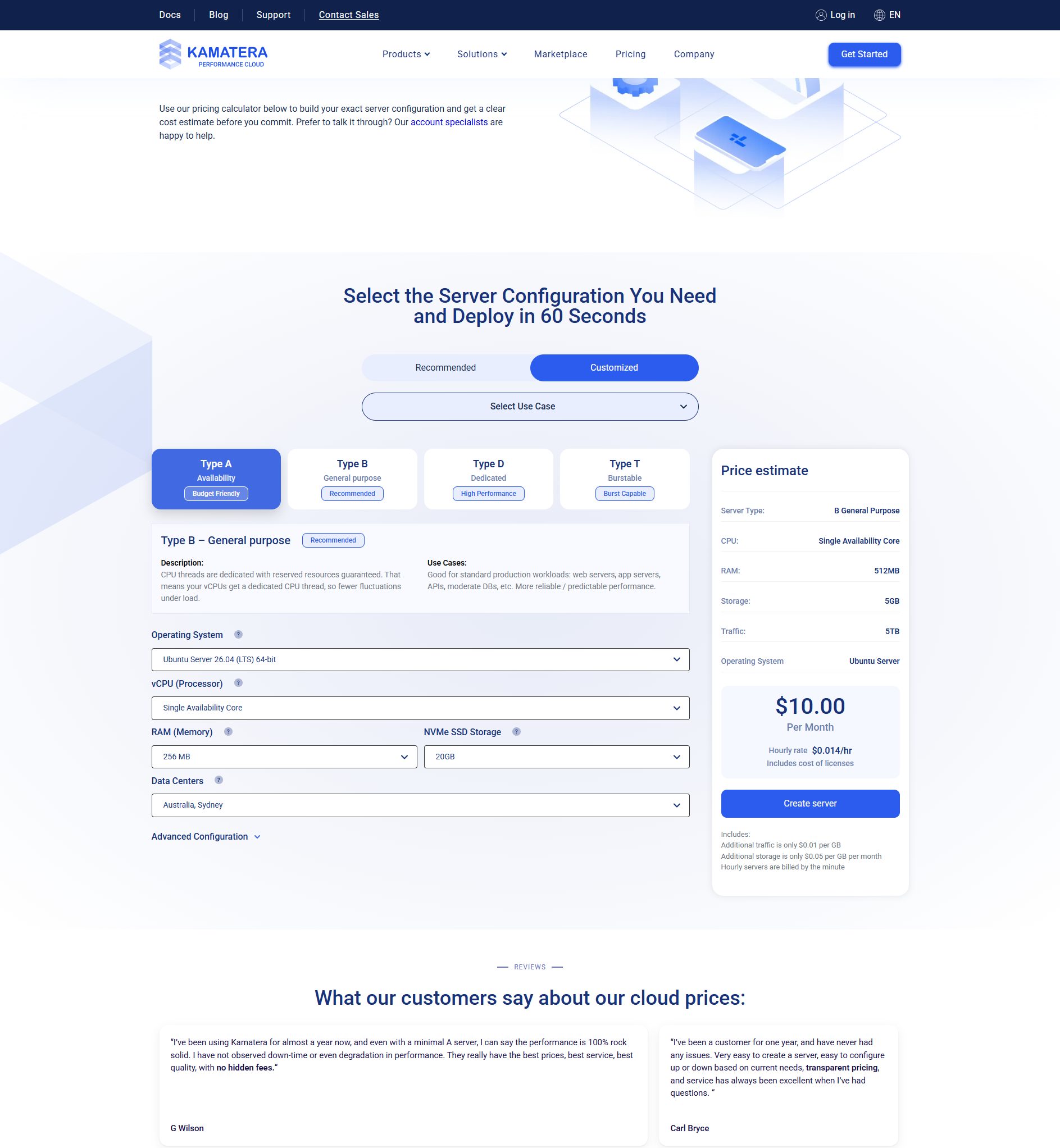
サーバービルダーが開きます。上部に 2 つのタブが表示されます。
- 推奨 — 事前に構築された構成 (Basic、Standard、Pro)
- カスタマイズされた — サーバーを最初から構築する
このガイドでは、以下から始めることをお勧めします カスタマイズされた。これにより、すべてのコンポーネントを完全に制御できるようになります。
ステップ 3: サーバー名と説明を選択する
サーバーに名前を付けます。 「my-web-server」や「production-app-01」などのわかりやすいもの。これは、複数のインスタンスを実行している場合にサーバーを識別するのに役立ちます。
説明はオプションですが便利です。サーバーの動作やサーバーが属するプロジェクトに関するメモを追加します。
ステップ 4: CPU 構成を選択する
これが最も重要なステップです。 CPU タイプと vCPU 数を選択します。
| フィールド | オプション | おすすめ |
|---|---|---|
| CPUの種類 | タイプ A (可用性)、タイプ B (汎用)、タイプ D (専用) | 生産用タイプB |
| vCPU | 1 ~ 32+ | ほとんどのユースケースでは 2 から始めます |
Web サイトまたは Web アプリをセットアップする初心者の場合は、2 つの vCPU を備えたタイプ B を選択してください。これにより、ほとんどのワークロードが快適に処理されます。
ステップ 5: RAM を選択する
RAM オプションの範囲は 1 GB から 256 GB 以上です。 RAM が増えると、サーバーはより多くの同時タスクを処理できるようになります。
| ユースケース | 推奨RAM |
|---|---|
| シンプルなウェブサイトまたはブログ | 1~2GB |
| CMSを活用したビジネスサイト | 2~4GB |
| ウェブアプリケーション | 4~8GB |
| データベースサーバー | 4GB以上 |
2 GB または 4 GB から始めてください。後でいつでも追加できます。 Kamitera を使用すると、サイズ変更が簡単になります。
ステップ 6: ストレージを選択する
Kamitera のストレージはすべて NVMe SSD です。これは高速ストレージであり、従来のハードドライブよりも約 10 倍高速です。
必要なストレージの量を選択してください。基本的なサーバーをセットアップする場合は、20 ~ 40 GB から始めてください。後でダウンタイムなしでストレージを追加できます。
Kamitera は、オンザフライで拡張できるクラウド ブロック ストレージを提供します。これは、スペースが足りなくなり、すぐに追加が必要な場合に便利です。
ステップ 7: オペレーティング システムを選択する
Kamitera は幅広いオペレーティング システムをサポートしています。最も使いやすいものを選択してください。
| OS | 最適な用途 | 料金 |
|---|---|---|
| Ubuntu 22.04 / 24.04 LTS | ほとんどのユーザー - 万能な選択肢 | 無料 |
| デビアン 12 | 安定性を重視したサーバー | 無料 |
| CentOS / AlmaLinux | エンタープライズ環境 | 無料 |
| Windowsサーバー2022 | .NET アプリ、Windows 固有のソフトウェア | 追加料金 $15 ~ 25/月 |
| FreeBSD | 高度なネットワーキングとセキュリティ | 無料 |
よくわからない場合は、Ubuntu 24.04 LTS を選択してください。これは、クラウド サーバー用の最も人気のある Linux ディストリビューションです。大量のチュートリアル。素晴らしいコミュニティサポート。
ステップ 8: データセンターの場所を選択する
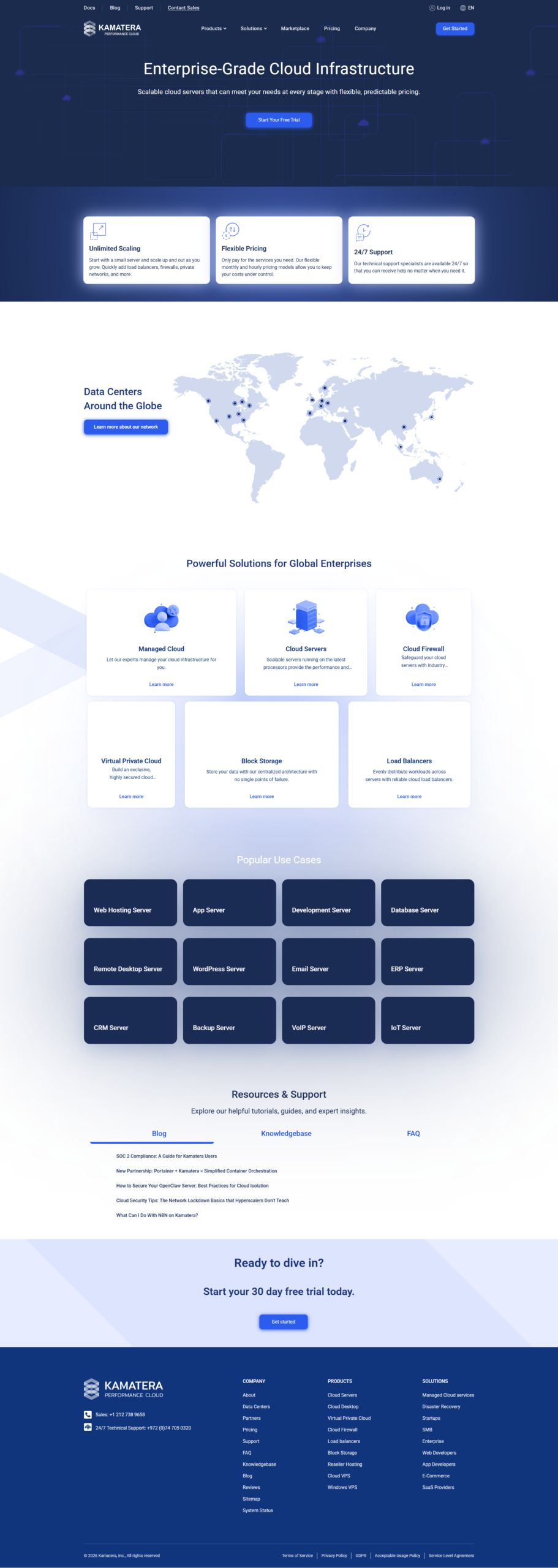
対象ユーザーに最も近いデータセンターを選択してください。これにより、待ち時間が短縮され、ページの読み込み速度が向上します。
Kamitera には世界中に 14 のデータセンターがあります。
- 北米: ニューヨーク、ダラス、ロサンゼルス、シカゴ、トロント、モントリオール
- ヨーロッパ: ロンドン、アムステルダム、フランクフルト、ストックホルム
- アジア: 香港、シンガポール、テルアビブ
視聴者が世界中にいる場合は、ニューヨークやアムステルダムなどの中心部の場所を選択してください。
サーバーをセットアップする準備はできましたか?
30 日間、100 ドルの無料クレジットを取得します。このガイドに従って、最初のクラウド サーバーを数分で展開できます。完全に無料でリスクはありません。
ステップ 9: ネットワークの構成
Kamitera は、サーバーにパブリック IP アドレスを自動的に割り当てます。次のように構成することもできます。
- プライベートネットワーク(VLAN) — 複数のサーバーを安全に接続する場合
- ファイアウォールルール — どのトラフィックがサーバーに到達できるかを制御します
- DNS設定 — オプションのカスタム DNS 構成
基本的な設定では、デフォルトのままで問題なく動作します。ネットワークはいつでも後から調整できます。
ステップ 10: レビューと導入
導入する前に、構成を確認してください。確認してください:
- サーバー名
- CPUの種類と数
- RAM容量
- 収納サイズ
- オペレーティングシステム
- データセンター
- 月額料金 (無料トライアルを利用していない場合)
問題がなければ、「サーバーの作成」をクリックします。 Kamitera は約 60 秒でサーバーをデプロイします。
サーバーの IP アドレスと root/管理者パスワードが記載された電子メールが届きます。これらを安全な場所に保存してください。
ステップ 11: サーバーに接続する
これでサーバーが実行されます。接続する時間です。
Linux サーバーの場合:
- コンピューターでターミナルを開きます
- タイプ:
ssh root@your-server-ip - メールに記載されているrootパスワードを入力してください
- 入っていますよ!これで、完全なコマンドライン アクセスが可能になりました。
Windows サーバーの場合:
- コンピュータでリモート デスクトップ接続を開きます
- サーバーのIPアドレスを入力してください
- 電子メールから管理者の資格情報を入力します
- Windows サーバーに接続されています。
セキュリティに関するヒント: 最初のログイン後、すぐに root/admin パスワードを変更してください。より安全なアクセスのために SSH キー認証を設定することも検討してください。これにより、ブルートフォースパスワード攻撃が防止されます。
セットアップ後のチェックリスト
サーバーが実行されたら、次の重要なタスクを実行します。
- システムをアップデートする — 走る
apt update && apt upgrade -yUbuntu/Debian 上。これにより、最新のセキュリティ パッチがインストールされます。 - ファイアウォールを設定する — UFW (Ubuntu) または firewalld (CentOS) を使用して、必要なポート (SSH の場合は 22、HTTP の場合は 80、HTTPS の場合は 443) のみを許可します。
- Webサーバーをインストールする — Nginx または Apache。ほとんどの Web サイトとアプリにはこれが必要です。
- SSLをインストールする — Certbot を使用して、Let’s Encrypt から無料の SSL 証明書を取得します。
- 監視を設定する — htop、netstat、fail2ban などの基本的な監視ツール。
- 自動更新を構成する — Ubuntu の無人アップグレードにより、サーバーに自動的にパッチが適用されます。
一般的なサーバー構成
一般的な使用例の典型的なセットアップを次に示します。
| ユースケース | 構成 | OS | ソフトウェア |
|---|---|---|---|
| 個人ブログ | 1 vCPU / 1 GB / 20 GB | Ubuntu 24.04 | WordPress + Nginx |
| ビジネスサイト | 2 vCPU / 2 GB / 30 GB | Ubuntu 24.04 | WordPress + Nginx + SSL |
| ウェブアプリケーション | 2 vCPU / 4 GB / 40 GB | Ubuntu 24.04 | Node.js + Nginx + MongoDB |
| Eコマースストア | 2 vCPU / 4 GB / 50 GB | Ubuntu 24.04 | WooCommerce + Nginx + Redis |
| 開発サーバー | 1 vCPU / 2 GB / 30 GB | Ubuntu 24.04 | Docker + GitLab ランナー |
一般的な問題のトラブルシューティング
| 問題 | 解決策 |
|---|---|
| SSH経由で接続できない | ファイアウォールでポート 22 が開いていることを確認します。 IP アドレスを確認します。サーバーが実行されていることを確認してください。 |
| サーバーが遅い | CPUとRAMの使用状況を確認するには トップ または hトップ。使用率が一貫して高い場合は、アップグレードを検討してください。 |
| ウェブサイトが読み込まれない | ポート 80 と 443 が開いていることを確認します。 Nginx/Apache が実行されていることを確認します。 DNS設定を確認してください。 |
| ディスク容量が不足しています | Kamitera ダッシュボードからストレージを追加します。クラウドブロックストレージを使用すると再起動は必要ありません。 |
ステップバイステップのセットアップに関するよくある質問
Kamitera サーバーのセットアップにはどのくらい時間がかかりますか?
セットアップ後にサーバー構成を変更できますか?
Kamitera を使用するには Linux の知識が必要ですか?
Kamitera サーバーに WordPress をインストールするにはどうすればよいですか?
セットアップ中に問題が発生した場合はどうすればよいですか?
🔗
関連文献:
最後に
関連文献:
Kamitera クラウド サーバーのセットアップは簡単です。このプロセスは、ゼロから数時間ではなく数分で実行できるように設計されています。価格計算ツールには、事前に正確なコストが表示されます。導入は速いです。サポートが必要な場合は、サポート チームがご利用いただけます。
100 ドルのクレジット付きの無料トライアルでは、リスクなしで実験できることを意味します。さまざまな構成を試してください。さまざまなオペレーティング システムをテストします。自分のペースで学習してください。
最初のサーバーをセットアップしたら、他のすべてが簡単になります。寝ている間に新しいサーバーをデプロイすることになります。
初めてのクラウド サーバーを無料でセットアップする
30 日間、100 ドルの無料クレジットを取得します。このガイドに従って、数分でサーバーを実行できるようになります。リスクはありません。約束はありません。実験できるのは、実際のクラウド インフラストラクチャだけです。

- Open Rate Benchmarks After Privacy Changes - 10月 9, 2026
- Email Marketing ROI: Separating Claim From Evidence - 10月 6, 2026
- Free AI Tools for YouTube: The Stack That Costs Nothing - 10月 6, 2026