
Obras de teatro en el idioma que estás leyendo. Pulsa cualquier párrafo para empezar desde ahí.
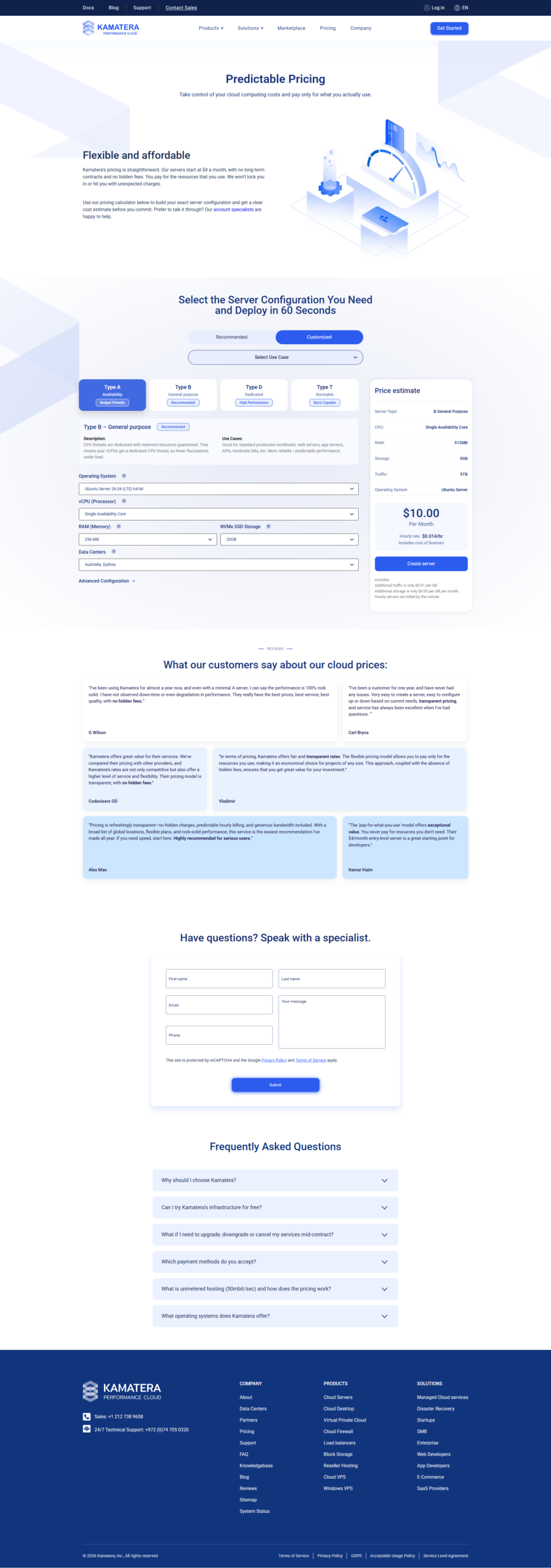
Configurar un servidor en la nube Kamatera es simple y rápido. Desde la creación de una cuenta hasta el funcionamiento del servidor se tarda aproximadamente 5 minutos. The dashboard is straightforward. The pricing calculator is transparent. The 60-second deployment is real — I timed it.
This step-by-step guide walks you through every click, every field, and every decision. By the end, you will have a fully functional cloud server running your choice of operating system. Whether you are a developer deploying an app or a business owner setting up a website, this guide covers everything you need.
¿Nuevo en servidores en la nube? No te preocupes. Tomaré tu mano en cada paso.
He configurado docenas de servidores en Kamatera. El proceso es el mismo cada vez. Consistente, rápido y predecible.
Siga estos pasos y tendrá un servidor en la nube funcionando en menos de 10 minutos.
Paso 1: Regístrese para obtener su cuenta Kamatera
Vaya al sitio web de Kamatera y haga clic en Comience con la prueba gratuita de Kamatera para probar su configuración botón. Deberá proporcionar:
- Dirección de correo electrónico — Utilice su correo electrónico real. Tendrás que verificarlo.
- Contraseña — Cree una contraseña segura para su cuenta.
- tarjeta de crédito — Para verificación de identidad. No se le cobrará durante la prueba de 30 días si se mantiene dentro del límite de crédito de $100.
- Detalles básicos — Nombre, país, número de teléfono.
Una vez que envíe, verifique su correo electrónico para ver el enlace de verificación. Haz clic en él y ya estás dentro.
Importante: The credit card requirement makes people nervous. I get it. Here is the truth — Kamatera uses the card to verify your identity, not to bill you.
Set a phone reminder for day 27 of your trial. If you want to cancel, log in, terminate your server, and no charges will apply. Simple.
Paso 2: abra el generador de servidores
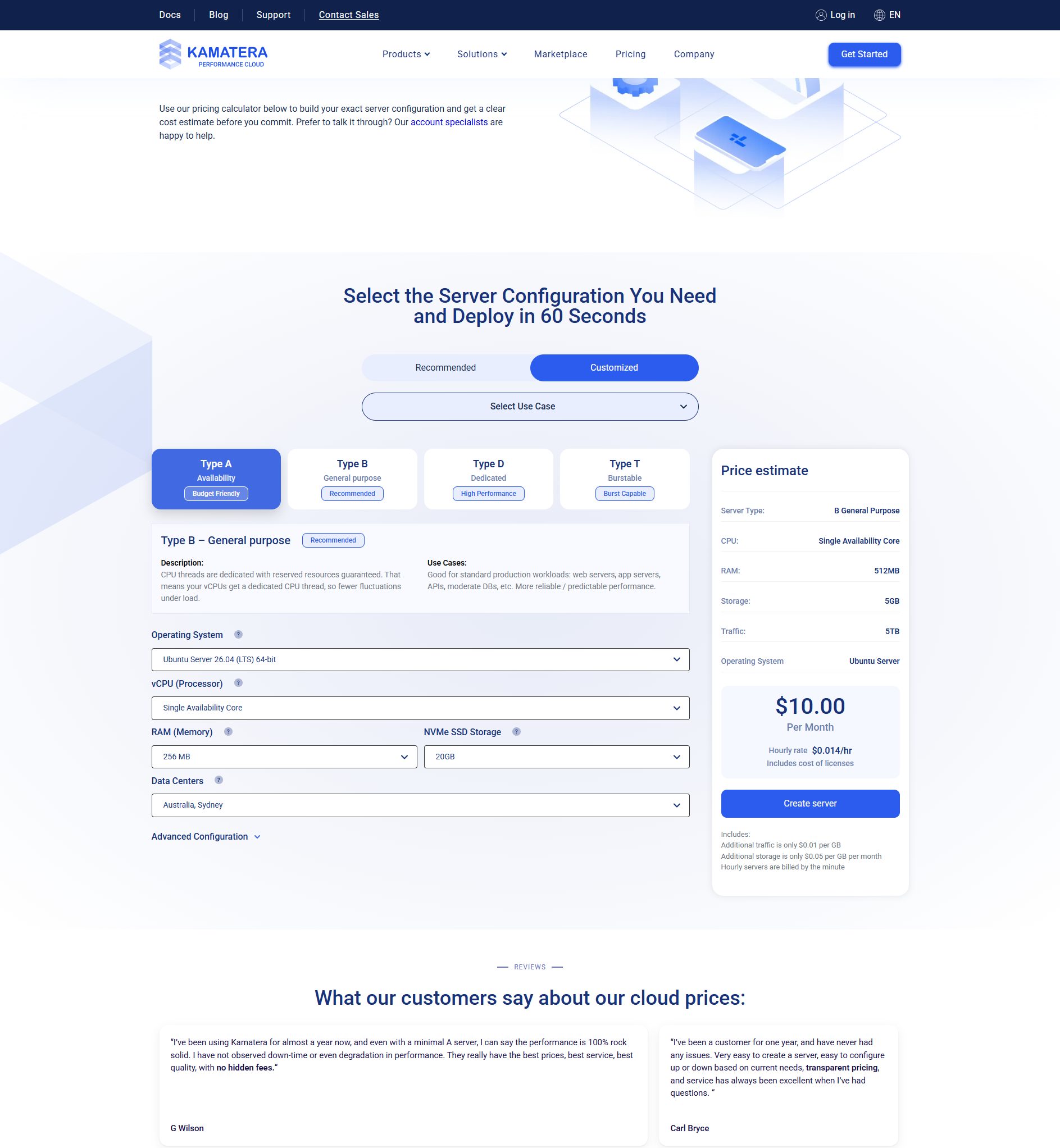
Después de iniciar sesión, accederá al panel de Kamatera. Busque el botón "Crear servidor". Está en un lugar destacado. Haz clic en él.
Se abre el generador de servidores. Verás dos pestañas en la parte superior:
- Recomendado — Configuraciones prediseñadas (Básica, Estándar, Pro)
- Personalizado — Construye tu servidor desde cero
Para esta guía, recomiendo comenzar con Personalizado. Esto le brinda control total sobre cada componente.
Paso 3: elija el nombre y la descripción de su servidor
Dale un nombre a tu servidor. Algo descriptivo como "mi-servidor-web" o "aplicación-de-producción-01". Esto le ayuda a identificar servidores cuando tiene varias instancias en ejecución.
La descripción es opcional pero útil. Agregue notas sobre lo que hace el servidor o a qué proyecto pertenece.
Paso 4: seleccione la configuración de su CPU
Este es el paso más importante. Elija su tipo de CPU y recuento de vCPU.
| campo | Opciones | Recomendación |
|---|---|---|
| Tipo de procesador | Tipo A (Disponibilidad), Tipo B (Propósito general), Tipo D (Dedicado) | Tipo B para producción |
| vCPU | 1 a 32+ | Comience con 2 para la mayoría de los casos de uso |
Para un principiante que configura un sitio web o una aplicación web, elija el tipo B con 2 vCPU. Eso maneja cómodamente la mayoría de las cargas de trabajo.
Paso 5: elige tu RAM
Las opciones de RAM van desde 1 GB hasta más de 256 GB. Más RAM significa que su servidor puede manejar más tareas simultáneas.
| Caso de uso | RAM recomendada |
|---|---|
| Sitio web o blog sencillo | 1-2GB |
| Sitio web empresarial con CMS | 2-4GB |
| aplicación web | 4-8GB |
| Servidor de base de datos | 4GB+ |
Comience con 2 GB o 4 GB. Siempre puedes agregar más más tarde. Kamatera facilita el cambio de tamaño.
Paso 6: seleccione su almacenamiento
Todo el almacenamiento de Kamatera es NVMe SSD. Se trata de un almacenamiento rápido: aproximadamente 10 veces más rápido que los discos duros tradicionales.
Elija la cantidad de almacenamiento que necesita. Comience con 20-40 GB si está configurando un servidor básico. Puede agregar más almacenamiento más adelante sin tiempo de inactividad.
Kamatera ofrece almacenamiento en bloques en la nube que se puede ampliar sobre la marcha. Esto es útil si te quedas sin espacio y necesitas más inmediatamente.
Paso 7: elija su sistema operativo
Kamatera admite una amplia gama de sistemas operativos. Elija el que le resulte más cómodo.
| SO | Mejor para | Costo |
|---|---|---|
| Ubuntu 22.04/24.04 LTS | La mayoría de los usuarios: excelente opción versátil | Gratis |
| Debbian 12 | Servidores centrados en la estabilidad | Gratis |
| CentOS/AlmaLinux | Entornos empresariales | Gratis |
| Servidor Windows 2022 | Aplicaciones .NET, software específico de Windows | $15-25/mes adicionales |
| FreeBSD | Redes avanzadas y seguridad | Gratis |
Si no está seguro, elija Ubuntu 24.04 LTS. Es la distribución de Linux más popular para servidores en la nube. Toneladas de tutoriales. Gran apoyo comunitario.

Paso 8: seleccione la ubicación del centro de datos
Elija el centro de datos más cercano a su público objetivo. Esto reduce la latencia y mejora la velocidad de carga de la página.
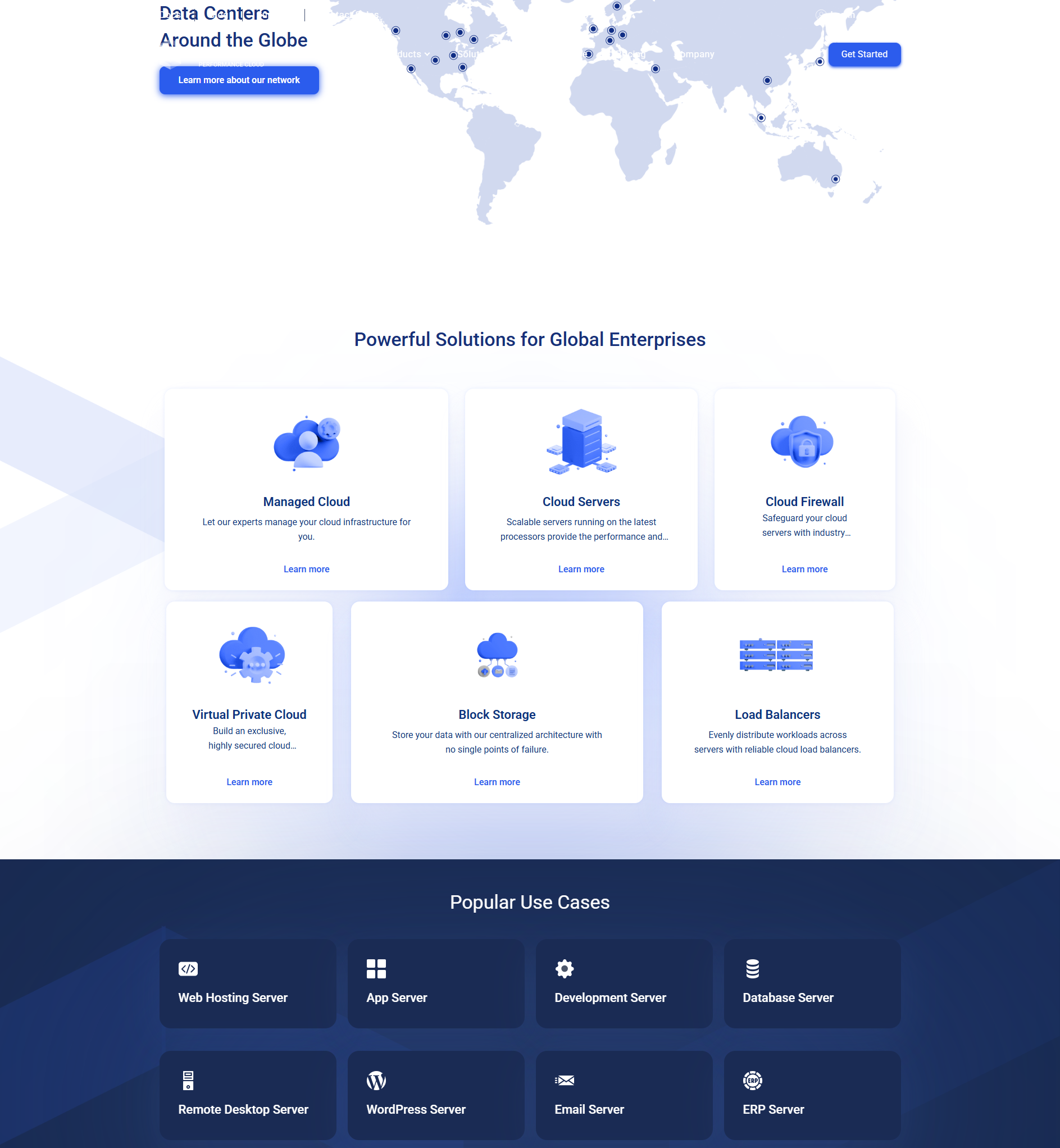
Kamatera tiene 14 centros de datos en todo el mundo:
- América del Norte: Nueva York, Dallas, Los Ángeles, Chicago, Toronto, Montreal
- Europa: Londres, Amsterdam, Frankfurt, Estocolmo
- Asia: Hong Kong, Singapur, Tel Aviv
Si su audiencia es global, elija una ubicación central como Nueva York o Ámsterdam.
¿Listo para configurar su servidor?
Obtenga $100 de crédito gratis durante 30 días. Siga esta guía para implementar su primer servidor en la nube en minutos, completamente gratis y sin riesgos.
Paso 9: configurar la red
Kamatera asigna automáticamente una dirección IP pública a su servidor. También puedes configurar:
- Red privada (VLAN) — Para conectar múltiples servidores de forma segura
- Reglas del cortafuegos — Controla qué tráfico puede llegar a tu servidor
- Configuración de DNS — Configuración DNS personalizada opcional
Para una configuración básica, los valores predeterminados funcionan bien. Siempre puedes ajustar la red más tarde.
Paso 10: revisar e implementar
Antes de implementar, revise su configuración. Controlar:
- Nombre del servidor
- Tipo y recuento de CPU
- cantidad de RAM
- Tamaño de almacenamiento
- Sistema operativo
- centro de datos
- Costo mensual (si no estás en la prueba gratuita)
Si todo se ve bien, haga clic en "Crear servidor". Kamatera implementa su servidor en unos 60 segundos.
Recibirá un correo electrónico con la dirección IP de su servidor y la contraseña de root/administrador. Guárdelos en un lugar seguro.
Paso 11: Conéctese a su servidor
Ahora su servidor está funcionando. Es hora de conectarse.
Para servidores Linux:
- Abra una terminal en su computadora
- Tipo:
ssh root@ip-de-su-servidor - Ingrese la contraseña de root del correo electrónico
- ¡Estás dentro! Ahora tienes acceso completo a la línea de comandos.
Para servidores Windows:
- Abra Conexión a Escritorio remoto en su computadora
- Ingrese la dirección IP de su servidor
- Ingrese las credenciales de administrador del correo electrónico
- Está conectado a su servidor de Windows.
Consejo de seguridad: Después del primer inicio de sesión, cambie su contraseña de root/administrador inmediatamente. Considere también configurar la autenticación de clave SSH para un acceso más seguro. Esto evita ataques de contraseña por fuerza bruta.

Lista de verificación posterior a la configuración
Una vez que su servidor esté funcionando, realice estas tareas esenciales.
- Actualiza tu sistema — Correr
apt update && apt upgrade -yen Ubuntu/Debian. Esto instala los últimos parches de seguridad. - Configurar un cortafuegos — Utilice UFW (Ubuntu) o firewalld (CentOS) para permitir solo los puertos necesarios (22 para SSH, 80 para HTTP, 443 para HTTPS).
- Instalar un servidor web – Nginx o Apache. La mayoría de los sitios web y aplicaciones necesitan uno.
- Instalar SSL — Utilice Certbot para obtener certificados SSL gratuitos de Let's Encrypt.
- Configurar el monitoreo — Herramientas de monitoreo básicas como htop, netstat y fail2ban.
- Configurar actualizaciones automáticas — Las actualizaciones desatendidas en Ubuntu mantienen su servidor parcheado automáticamente.
Configuraciones de servidor comunes
A continuación se muestran configuraciones típicas para casos de uso comunes.
| Caso de uso | configuración | SO | programas |
|---|---|---|---|
| Blog personal | 1 CPU virtual / 1 GB / 20 GB | ubuntu 24.04 | WordPress + Nginx |
| Sitio web empresarial | 2 CPU virtuales / 2 GB / 30 GB | ubuntu 24.04 | WordPress + Nginx + SSL |
| aplicación web | 2 CPU virtuales / 4 GB / 40 GB | ubuntu 24.04 | Node.js + Nginx + MongoDB |
| tienda de comercio electrónico | 2 CPU virtuales / 4 GB / 50 GB | ubuntu 24.04 | WooCommerce + Nginx + Redis |
| Servidor de desarrollo | 1 CPU virtual / 2 GB / 30 GB | ubuntu 24.04 | Ejecutador Docker + GitLab |
Solución de problemas comunes
| Problema | Solución |
|---|---|
| No se puede conectar a través de SSH | Compruebe que el puerto 22 esté abierto en el firewall. Verifique la dirección IP. Asegúrese de que el servidor esté funcionando. |
| El servidor es lento | Verifique el uso de CPU y RAM con arriba o arriba. Considere la posibilidad de actualizar si el uso es constantemente alto. |
| El sitio web no se carga | Verifique que los puertos 80 y 443 estén abiertos. Verifique que Nginx/Apache se esté ejecutando. Verifique la configuración de DNS. |
| Sin espacio en disco | Agregue más almacenamiento a través del panel de Kamatera. No es necesario reiniciar con el almacenamiento en bloque en la nube. |
Preguntas frecuentes sobre la configuración paso a paso
¿Cuánto tiempo lleva configurar un servidor Kamatera?
¿Puedo cambiar la configuración de mi servidor después de la instalación?
¿Necesito saber Linux para usar Kamatera?
¿Cómo instalo WordPress en mi servidor Kamatera?
¿Qué pasa si tengo problemas durante la configuración?
🔗
Lectura relacionada:
Reflexiones finales
Lectura relacionada:
Configurar un servidor en la nube Kamatera es sencillo. El proceso está diseñado para pasar de cero a funcionar en minutos, no en horas. La calculadora de precios muestra los costos exactos por adelantado. El despliegue es rápido. El equipo de soporte está disponible si necesita ayuda.
La prueba gratuita con un crédito de $100 significa que puedes experimentar sin riesgos. Pruebe diferentes configuraciones. Probar diferentes sistemas operativos. Aprende a tu propio ritmo.
Una vez que configure su primer servidor, todo lo demás se vuelve más fácil. Estarás implementando nuevos servidores mientras duermes.
Configura tu primer servidor en la nube gratis
Obtenga $100 de crédito gratis durante 30 días. Siga esta guía y tenga su servidor funcionando en minutos. Sin riesgo. Sin compromiso. Sólo una infraestructura de nube real para experimentar.

- Open Rate Benchmarks After Privacy Changes - octubre 9, 2026
- Email Marketing ROI: Separating Claim From Evidence - octubre 6, 2026
- Free AI Tools for YouTube: The Stack That Costs Nothing - octubre 6, 2026