
Reproduz o áudio no idioma que você está lendo. Toque em qualquer parágrafo para começar a leitura a partir dele.
Configurar um servidor em nuvem Kamatera é simples e rápido. Da criação da conta até a execução de um servidor leva cerca de 5 minutos. The dashboard is straightforward. The pricing calculator is transparent. The 60-second deployment is real — I timed it.
This step-by-step guide walks you through every click, every field, and every decision. By the end, you will have a fully functional cloud server running your choice of operating system. Whether you are a developer deploying an app or a business owner setting up a website, this guide covers everything you need.
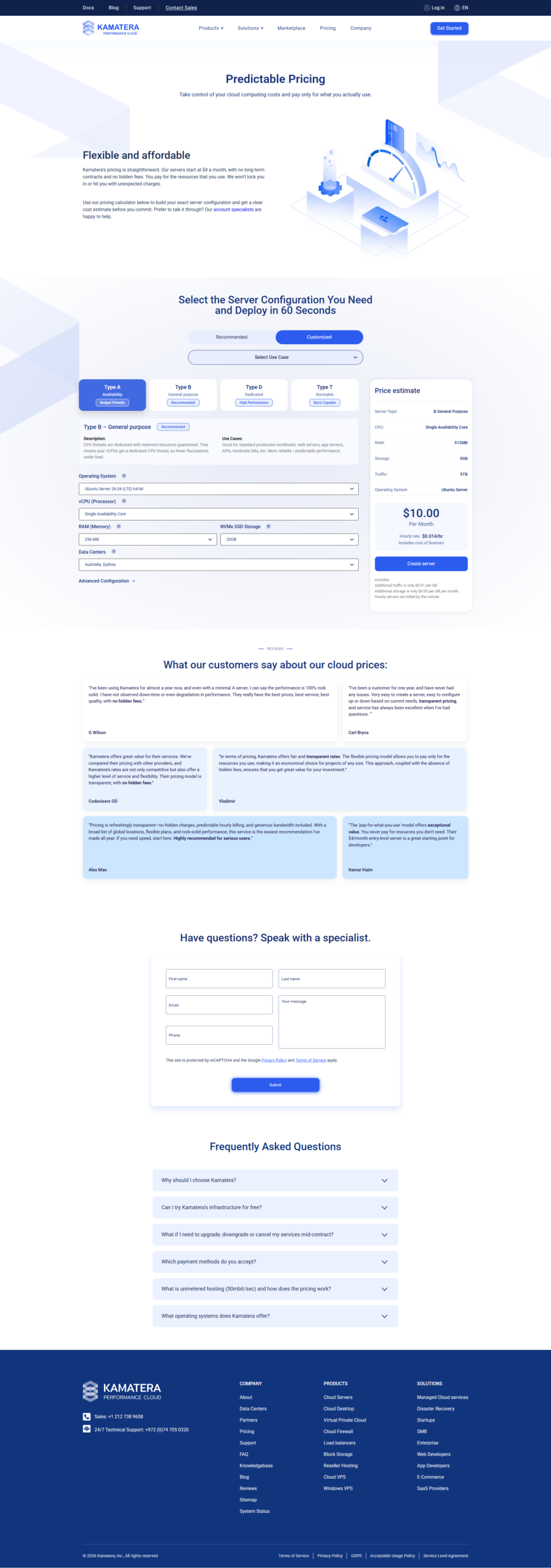
Novo em servidores em nuvem? Não se preocupe. Eu segurarei sua mão em cada passo.
Configurei dezenas de servidores no Kamatera. O processo é sempre o mesmo. Consistente, rápido e previsível.
Siga estas etapas e você terá um servidor em nuvem funcionando em menos de 10 minutos.
Passo 1: Cadastre-se para sua conta Kamatera
Acesse o site da Kamatera e clique no botão Comece com a avaliação gratuita do Kamatera para testar sua configuração botão. Você precisará fornecer:
- Endereço de e-mail — Use seu e-mail real. Você precisará verificar isso.
- Senha — Crie uma senha forte para sua conta.
- Cartão de crédito — Para verificação de identidade. Você não será cobrado durante o teste de 30 dias se permanecer dentro do limite de crédito de US$ 100.
- Detalhes básicos — Nome, país, número de telefone.
Depois de enviar, verifique seu e-mail para obter o link de verificação. Clique nele e você estará dentro.
Importante: The credit card requirement makes people nervous. I get it. Here is the truth — Kamatera uses the card to verify your identity, not to bill you.
Set a phone reminder for day 27 of your trial. If you want to cancel, log in, terminate your server, and no charges will apply. Simple.
Etapa 2: Abra o Construtor de Servidor
Depois de fazer login, você acessa o painel do Kamatera. Procure o botão “Criar Servidor”. Está em posição de destaque. Clique nele.
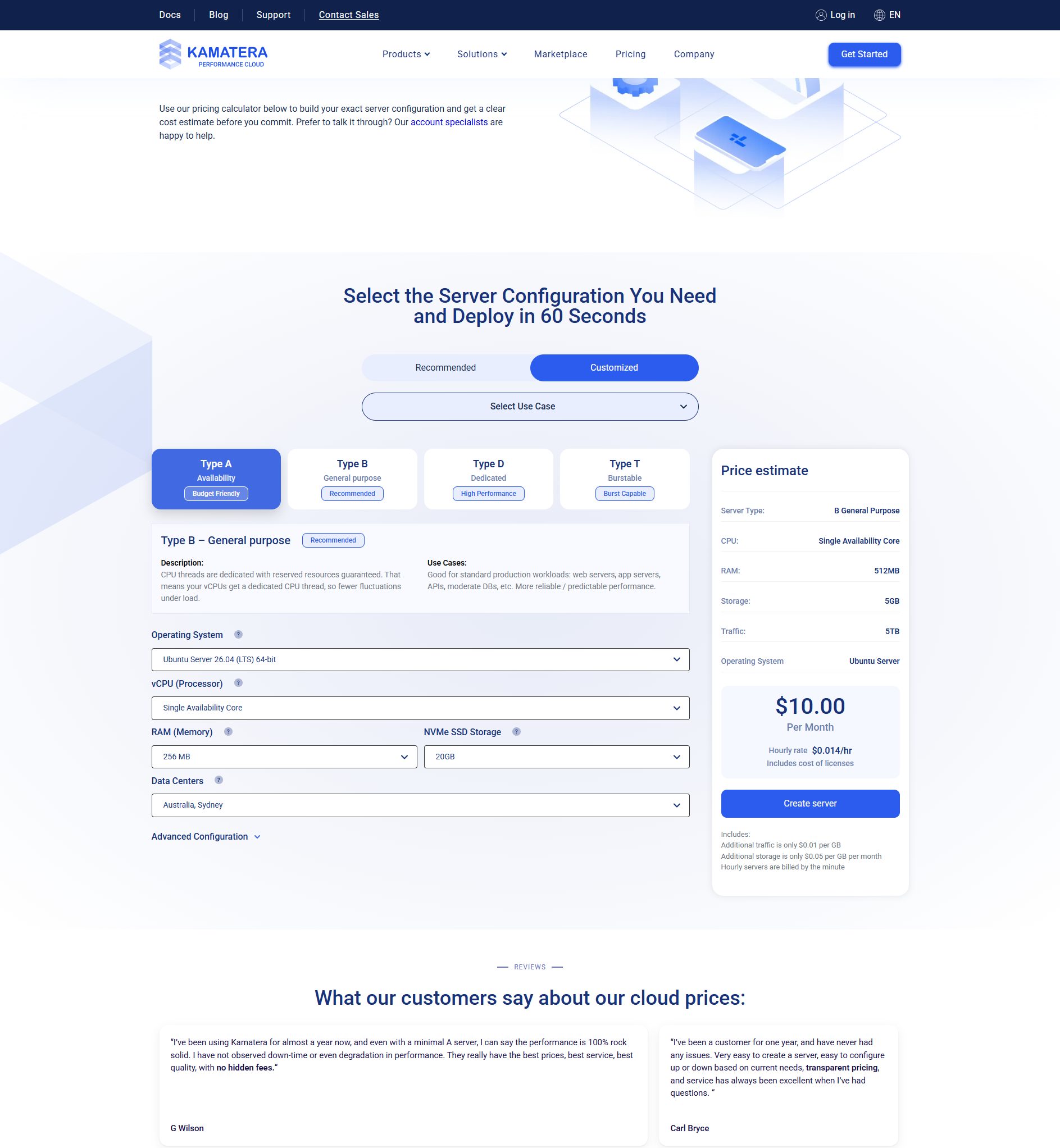
O construtor de servidor é aberto. Você verá duas guias na parte superior:
- Recomendado — Configurações pré-construídas (Básico, Padrão, Pro)
- Personalizado — Construa seu servidor do zero
Para este guia, recomendo começar com Personalizado. Isso lhe dá controle total sobre cada componente.
Etapa 3: escolha o nome e a descrição do servidor
Dê um nome ao seu servidor. Algo descritivo como “meu-servidor web” ou “app de produção-01”. Isso ajuda a identificar servidores quando você tem várias instâncias em execução.
A descrição é opcional, mas útil. Adicione notas sobre o que o servidor faz ou a qual projeto ele pertence.
Etapa 4: selecione a configuração da sua CPU
Este é o passo mais importante. Escolha o tipo de CPU e a contagem de vCPU.
| Campo | Opções | Recomendação |
|---|---|---|
| Tipo de CPU | Tipo A (disponibilidade), tipo B (uso geral), tipo D (dedicado) | Tipo B para produção |
| vCPUs | 1 a 32+ | Comece com 2 para a maioria dos casos de uso |
Para um iniciante na configuração de um site ou aplicativo da web, escolha Tipo B com 2 vCPUs. Isso lida com a maioria das cargas de trabalho confortavelmente.
Etapa 5: escolha sua RAM
As opções de RAM variam de 1 GB a mais de 256 GB. Mais RAM significa que seu servidor pode lidar com mais tarefas simultâneas.
| Caso de uso | RAM recomendada |
|---|---|
| Site ou blog simples | 1-2 GB |
| Site comercial com CMS | 2-4GB |
| Aplicativo web | 4-8GB |
| Servidor de banco de dados | 4GB+ |
Comece com 2 GB ou 4 GB. Você sempre pode adicionar mais posteriormente. Kamatera facilita o redimensionamento.
Etapa 6: selecione seu armazenamento
Todo o armazenamento Kamatera é SSD NVMe. Este é um armazenamento rápido – cerca de 10x mais rápido que os discos rígidos tradicionais.
Escolha a quantidade de armazenamento necessária. Comece com 20-40 GB se estiver configurando um servidor básico. Você pode adicionar mais armazenamento posteriormente sem tempo de inatividade.
Kamatera oferece armazenamento em bloco na nuvem que pode ser expandido instantaneamente. Isso é útil se você ficar sem espaço e precisar de mais imediatamente.
Etapa 7: escolha seu sistema operacional
Kamatera oferece suporte a uma ampla variedade de sistemas operacionais. Escolha aquele com o qual você se sente mais confortável.
| SO | Melhor para | Custo |
|---|---|---|
| Ubuntu 22.04/24.04 LTS | A maioria dos usuários – ótima escolha geral | Livre |
| Debian 12 | Servidores focados em estabilidade | Livre |
| CentOS/AlmaLinux | Ambientes empresariais | Livre |
| Servidor Windows 2022 | Aplicativos .NET, software específico do Windows | US$ 15-25/mês extra |
| FreeBSD | Rede e segurança avançadas | Livre |
Se não tiver certeza, escolha Ubuntu 24.04 LTS. É a distribuição Linux mais popular para servidores em nuvem. Toneladas de tutoriais. Ótimo suporte da comunidade.
Etapa 8: Selecione um local para o data center
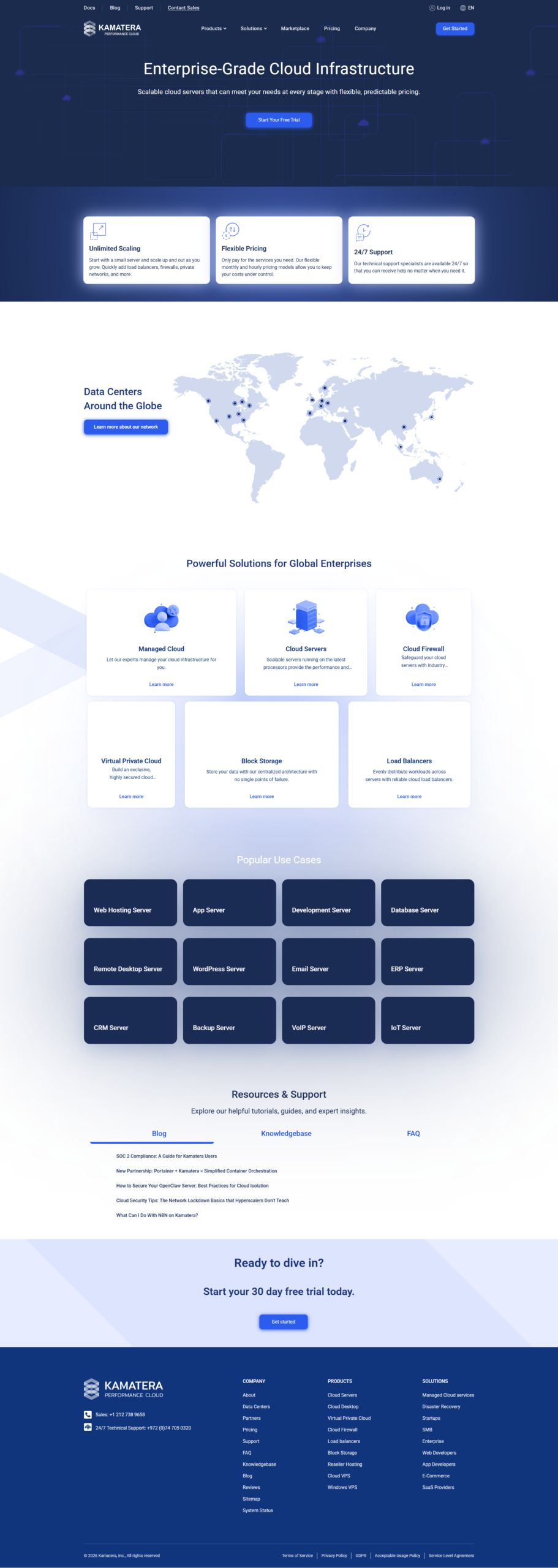
Escolha o data center mais próximo do seu público-alvo. Isso reduz a latência e melhora a velocidade de carregamento da página.
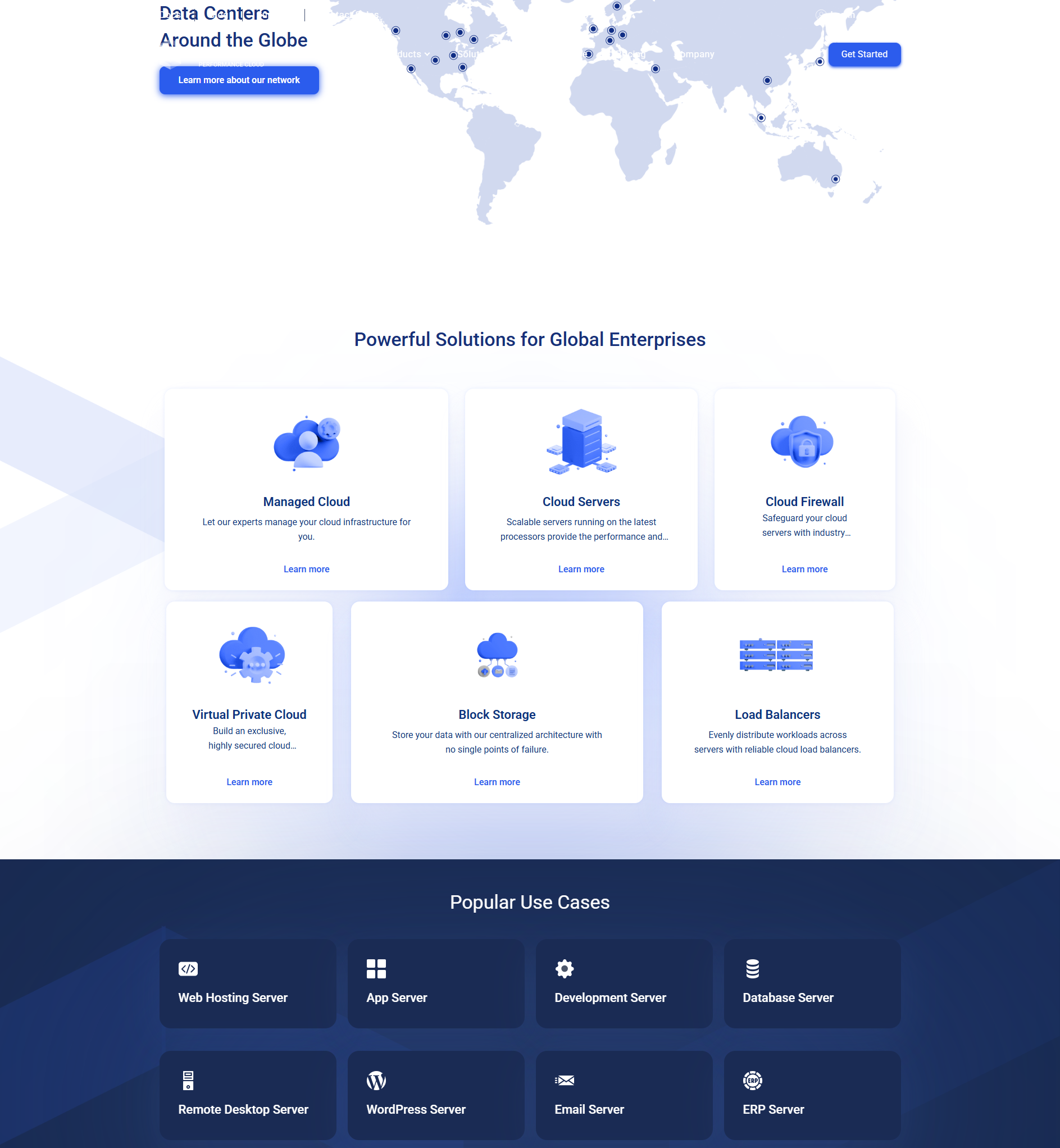
Kamatera possui 14 data centers em todo o mundo:
- América do Norte: Nova York, Dallas, Los Angeles, Chicago, Toronto, Montreal
- Europa: Londres, Amsterdã, Frankfurt, Estocolmo
- Ásia: Hong Kong, Singapura, Tel Aviv
Se o seu público for global, escolha um local central como Nova York ou Amsterdã.
Pronto para configurar seu servidor?
Ganhe $ 100 de crédito grátis por 30 dias. Siga este guia para implantar seu primeiro servidor em nuvem em minutos — totalmente gratuito e sem riscos.
Etapa 9: configurar a rede
Kamatera atribui automaticamente um endereço IP público ao seu servidor. Você também pode configurar:
- Rede privada (VLAN) — Para conectar vários servidores com segurança
- Regras de firewall — Controle qual tráfego pode chegar ao seu servidor
- Configurações de DNS — Configuração DNS personalizada opcional
Para uma configuração básica, os padrões funcionam bem. Você sempre pode ajustar a rede mais tarde.
Etapa 10: revisar e implantar
Antes de implantar, revise sua configuração. Verifique:
- Nome do servidor
- Tipo e contagem de CPU
- Quantidade de RAM
- Tamanho de armazenamento
- Sistema operacional
- Centro de dados
- Custo mensal (se você não estiver no teste gratuito)
Se tudo estiver certo, clique em “Criar servidor”. Kamatera implanta seu servidor em cerca de 60 segundos.
Você receberá um e-mail com o endereço IP do seu servidor e a senha root/admin. Guarde-os em algum lugar seguro.
Etapa 11: Conecte-se ao seu servidor
Agora seu servidor está funcionando. É hora de se conectar.
Para servidores Linux:
- Abra um terminal no seu computador
- Tipo:
ssh root@seu-servidor-ip - Digite a senha root do e-mail
- Você está dentro! Agora você tem acesso total à linha de comando.
Para servidores Windows:
- Abra a Conexão de Área de Trabalho Remota em seu computador
- Digite o endereço IP do seu servidor
- Insira as credenciais de administrador do e-mail
- Você está conectado ao seu servidor Windows.
Dica de segurança: Após o primeiro login, altere sua senha root/admin imediatamente. Considere também configurar a autenticação de chave SSH para um acesso mais seguro. Isso evita ataques de senha de força bruta.

Lista de verificação pós-configuração
Quando o servidor estiver em execução, execute estas tarefas essenciais.
- Atualize seu sistema - Corre
apt update && apt upgrade -yno Ubuntu/Debian. Isso instala os patches de segurança mais recentes. - Configurar um firewall — Use UFW (Ubuntu) ou firewalld (CentOS) para permitir apenas as portas necessárias (22 para SSH, 80 para HTTP, 443 para HTTPS).
- Instale um servidor web -Nginx ou Apache. A maioria dos sites e aplicativos precisa de um.
- Instalar SSL — Use o Certbot para obter certificados SSL gratuitos do Let’s Encrypt.
- Configurar monitoramento — Ferramentas básicas de monitoramento como htop, netstat e fail2ban.
- Configurar atualizações automáticas — As atualizações autônomas no Ubuntu mantêm seu servidor corrigido automaticamente.
Configurações comuns de servidor
Aqui estão configurações típicas para casos de uso comuns.
| Caso de uso | Configuração | SO | Programas |
|---|---|---|---|
| Blog pessoal | 1 vCPU/1 GB/20 GB | Ubuntu 24.04 | WordPress + Nginx |
| Site comercial | 2 vCPUs / 2 GB / 30 GB | Ubuntu 24.04 | WordPress + Nginx + SSL |
| Aplicativo web | 2 vCPUs / 4 GB / 40 GB | Ubuntu 24.04 | Node.js + Nginx + MongoDB |
| Loja de comércio eletrônico | 2 vCPUs / 4 GB / 50 GB | Ubuntu 24.04 | WooCommerce + Nginx + Redis |
| Servidor de desenvolvimento | 1 vCPU/2 GB/30 GB | Ubuntu 24.04 | Docker + GitLab Runner |
Solução de problemas comuns
| Problema | Solução |
|---|---|
| Não é possível conectar via SSH | Verifique se a porta 22 está aberta no firewall. Verifique o endereço IP. Certifique-se de que o servidor esteja em execução. |
| O servidor está lento | Verifique o uso de CPU e RAM com topo ou htop. Considere atualizar se o uso for consistentemente alto. |
| Site não carrega | Verifique se as portas 80 e 443 estão abertas. Verifique se o Nginx/Apache está em execução. Verifique as configurações de DNS. |
| Sem espaço em disco | Adicione mais armazenamento através do painel do Kamatera. Não é necessária reinicialização com armazenamento em bloco na nuvem. |
Perguntas frequentes sobre configuração passo a passo
Quanto tempo leva para configurar um servidor Kamatera?
Posso alterar a configuração do meu servidor após a configuração?
Preciso conhecer Linux para usar o Kamatera?
Como instalo o WordPress no meu servidor Kamatera?
E se eu tiver problemas durante a configuração?
🔗
Leitura complementar:
Considerações finais
Leitura complementar:
Configurar um servidor em nuvem Kamatera é simples. O processo foi projetado para levar você do zero à execução em minutos, não em horas. A calculadora de preços mostra os custos exatos antecipadamente. A implantação é rápida. A equipe de suporte está disponível se você precisar de ajuda.
A avaliação gratuita com crédito de US$ 100 significa que você pode experimentar sem riscos. Experimente configurações diferentes. Teste diferentes sistemas operacionais. Aprenda no seu próprio ritmo.
Depois de configurar seu primeiro servidor, todo o resto fica mais fácil. Você implantará novos servidores enquanto dorme.
Configure seu primeiro servidor em nuvem gratuitamente
Ganhe $ 100 de crédito grátis por 30 dias. Siga este guia e tenha seu servidor funcionando em minutos. Sem risco. Sem compromisso. Apenas infraestrutura de nuvem real para experimentar.

- Open Rate Benchmarks After Privacy Changes - Outubro 9, 2026
- Email Marketing ROI: Separating Claim From Evidence - Outubro 6, 2026
- Free AI Tools for YouTube: The Stack That Costs Nothing - Outubro 6, 2026