
以您正在阅读的语言播放。点击任意段落即可从该段落开始播放。
设置 Kamatera 云服务器既简单又快速。从帐户创建到运行服务器大约需要 5分钟. The dashboard is straightforward. The pricing calculator is transparent. The 60-second deployment is real — I timed it.
This step-by-step guide walks you through every click, every field, and every decision. By the end, you will have a fully functional cloud server running your choice of operating system. Whether you are a developer deploying an app or a business owner setting up a website, this guide covers everything you need.
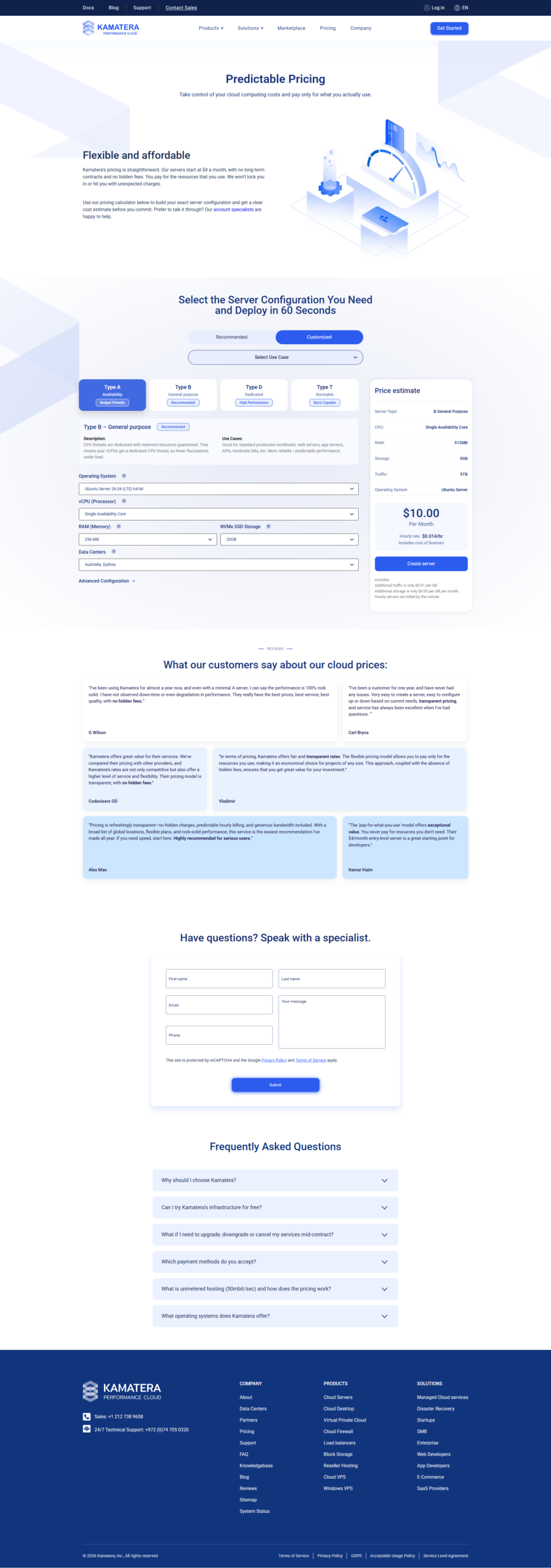
云服务器新手?不用担心。我会牵着你的手走过每一步。
我在 Kamatera 上架设了几十台服务器。每次的过程都是一样的。一致、快速且可预测。
按照以下步骤操作,您将在 10 分钟内拥有一个可用的云服务器。
第 1 步:注册您的 Kamatera 帐户
访问 Kamatera 的网站并单击 从 Kamatera 免费试用版开始测试您的设置 按钮。您需要提供:
- 电子邮件地址 — 使用您的真实电子邮件。您需要验证它。
- 密码 — 为您的帐户创建一个强密码。
- 信用卡 — 用于身份验证。如果您保持在 100 美元的信用额度内,则在 30 天试用期间不会向您收取费用。
- 基本详情 — 姓名、国家/地区、电话号码。
提交后,请检查您的电子邮件中的验证链接。单击它即可进入。
重要: The credit card requirement makes people nervous. I get it. Here is the truth — Kamatera uses the card to verify your identity, not to bill you.
Set a phone reminder for day 27 of your trial. If you want to cancel, log in, terminate your server, and no charges will apply. Simple.
第 2 步:打开服务器生成器
登录后,您将进入 Kamatera 仪表板。查找“创建服务器”按钮。它被放置在显眼的位置。单击它。
服务器构建器打开。您将在顶部看到两个选项卡:
- 受到推崇的 — 预建配置(基本、标准、专业)
- 定制 — 从头开始构建您的服务器
对于本指南,我建议从 定制。这使您可以完全控制每个组件。
第 3 步:选择您的服务器名称和描述
为您的服务器命名。诸如“my-web-server”或“product-app-01”之类的描述性内容。这可以帮助您在运行多个实例时识别服务器。
该描述是可选的但很有用。添加有关服务器功能或属于哪个项目的注释。
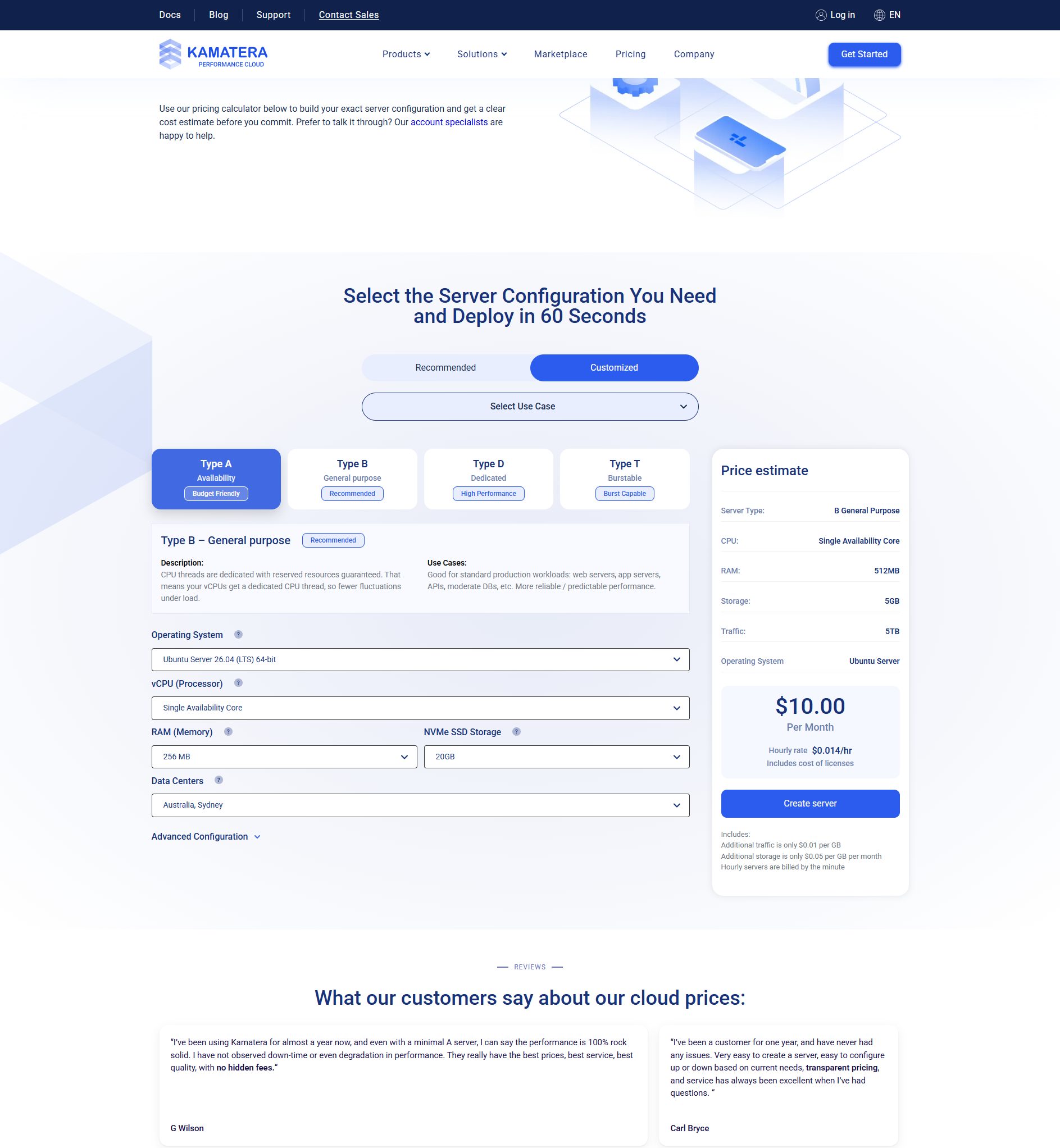
第 4 步:选择您的 CPU 配置
这是最重要的一步。选择您的 CPU 类型和 vCPU 数量。
| 领域 | 选项 | 推荐 |
|---|---|---|
| 中央处理器类型 | A 型(可用性)、B 型(通用)、D 型(专用) | B型用于生产 |
| vCPU | 1 至 32+ | 对于大多数用例,从 2 开始 |
对于设置网站或 Web 应用程序的初学者,请选择具有 2 个 vCPU 的 B 型。这可以轻松处理大多数工作负载。
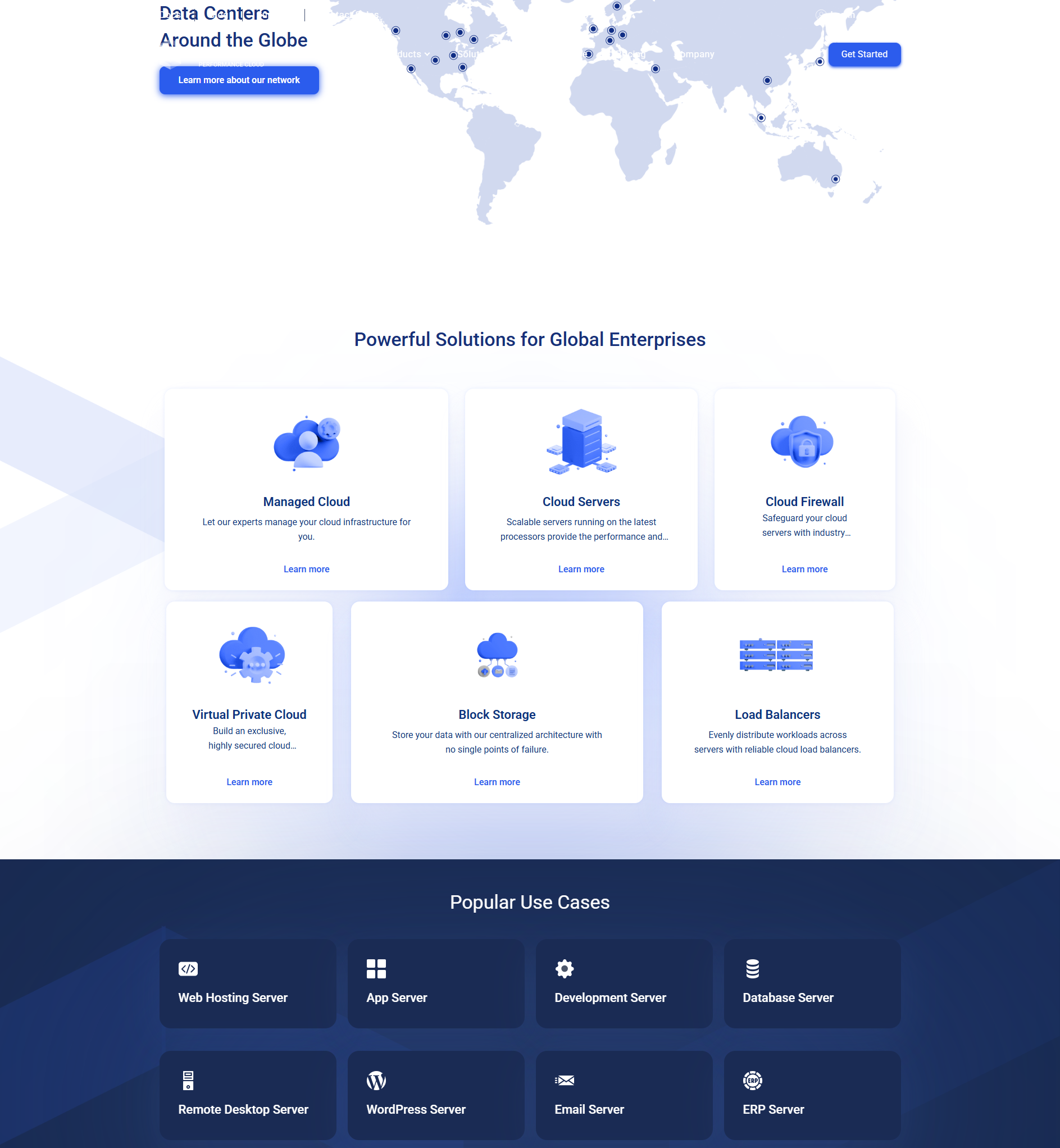
第 5 步:选择您的内存
RAM 选项范围从 1 GB 到 256 GB 以上。更多 RAM 意味着您的服务器可以同时处理更多任务。
| 使用案例 | 推荐内存 |
|---|---|
| 简单的网站或博客 | 1-2GB |
| 带有CMS的商业网站 | 2-4GB |
| 网络应用程序 | 4-8GB |
| 数据库服务器 | 4GB+ |
从 2 GB 或 4 GB 开始。您以后可以随时添加更多内容。 Kamatera 使调整大小变得容易。
第 6 步:选择您的存储空间
所有 Kamatera 存储均为 NVMe SSD。这是快速存储 — 比传统硬盘快约 10 倍。
选择您需要的存储量。如果您要设置基本服务器,请从 20-40 GB 开始。您可以稍后添加更多存储空间,而无需停机。
Kamatera 提供可动态扩展的云块存储。如果您的空间不足并且立即需要更多空间,这非常有用。
第 7 步:选择您的操作系统
Kamatera 支持多种操作系统。选择您最舒服的一个。
| 操作系统 | 最适合 | 成本 |
|---|---|---|
| Ubuntu 22.04 / 24.04 LTS | 大多数用户——绝佳的全能选择 | 自由的 |
| 德比安 12 | 注重稳定性的服务器 | 自由的 |
| CentOS / AlmaLinux | 企业环境 | 自由的 |
| Windows Server 2022 | .NET 应用程序、Windows 专用软件 | 额外 15-25 美元/月 |
| 自由BSD | 先进的网络和安全性 | 自由的 |
如果您不确定,请选择 Ubuntu 24.04 LTS。它是最流行的云服务器 Linux 发行版。大量的教程。强大的社区支持。
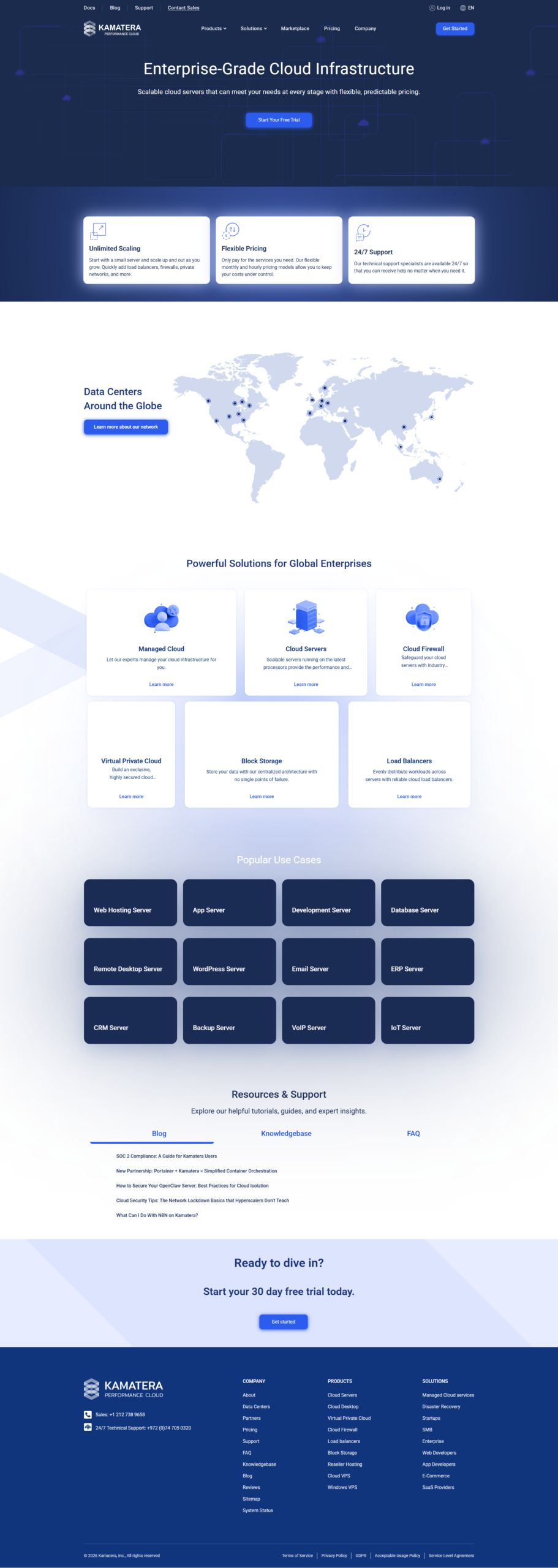
步骤 8:选择数据中心位置
选择最接近您的目标受众的数据中心。这可以减少延迟并提高页面加载速度。
Kamatera 在全球拥有 14 个数据中心:
- 北美: 纽约、达拉斯、洛杉矶、芝加哥、多伦多、蒙特利尔
- 欧洲: 伦敦、阿姆斯特丹、法兰克福、斯德哥尔摩
- 亚洲: 香港、新加坡、特拉维夫
如果您的受众遍布全球,请选择纽约或阿姆斯特丹等中心地点。
第 9 步:配置网络
Kamatera 会自动为您的服务器分配一个公共 IP 地址。您还可以配置:
- 专用网络(VLAN) — 用于安全连接多个服务器
- 防火墙规则 — 控制哪些流量可以到达您的服务器
- DNS设置 — 可选的自定义 DNS 配置
对于基本设置,默认值可以正常工作。您以后可以随时调整网络。
第 10 步:审查和部署
部署之前,请检查您的配置。检查:
- 服务器名称
- CPU 类型和数量
- 内存量
- 存储大小
- 操作系统
- 数据中心
- 每月费用(如果您没有免费试用)
如果一切正常,请单击“创建服务器”。 Kamatera 在大约 60 秒内部署您的服务器。
您将收到一封电子邮件,其中包含服务器的 IP 地址和根/管理员密码。将这些保存在安全的地方。
第 11 步:连接到您的服务器
现在您的服务器正在运行。是时候连接了。
对于 Linux 服务器:
- 在计算机上打开终端
- 类型:
ssh root@你的服务器 IP - 输入电子邮件中的 root 密码
- 你进来了!您现在拥有完整的命令行访问权限。
对于 Windows 服务器:
- 在您的计算机上打开远程桌面连接
- 输入您的服务器的 IP 地址
- 输入电子邮件中的管理员凭据
- 您已连接到 Windows 服务器。
安全提示: 首次登录后,请立即更改您的 root/admin 密码。另请考虑设置 SSH 密钥身份验证以实现更安全的访问。这可以防止暴力密码攻击。

设置后检查表
服务器运行后,请执行这些基本任务。
- 更新您的系统 — 运行
apt update && apt upgrade -y在 Ubuntu/Debian 上。这将安装最新的安全补丁。 - 设置防火墙 — 使用 UFW (Ubuntu) 或firewalld (CentOS) 仅允许必要的端口(SSH 为 22、HTTP 为 80、HTTPS 为 443)。
- 安装网络服务器 — Nginx 或 Apache。大多数网站和应用程序都需要一个。
- 安装SSL — 使用 Certbot 从 Let’s Encrypt 获取免费的 SSL 证书。
- 设置监控 — 基本监控工具,如 htop、netstat 和fail2ban。
- 配置自动更新 — Ubuntu 上的无人值守升级可让您的服务器自动修补。
通用服务器配置
以下是常见用例的典型设置。
| 使用案例 | 配置 | 操作系统 | 软件 |
|---|---|---|---|
| 个人博客 | 1 个 vCPU/1 GB/20 GB | 乌班图24.04 | WordPress + Nginx |
| 企业网站 | 2 个 vCPU/2 GB/30 GB | 乌班图24.04 | WordPress + Nginx + SSL |
| 网络应用程序 | 2 个 vCPU/4 GB/40 GB | 乌班图24.04 | Node.js + Nginx + MongoDB |
| 电子商务商店 | 2 个 vCPU/4 GB/50 GB | 乌班图24.04 | WooCommerce + Nginx + Redis |
| 开发服务器 | 1 个 vCPU/2 GB/30 GB | 乌班图24.04 | Docker + GitLab 运行器 |
常见问题故障排除
| 问题 | 解决方案 |
|---|---|
| 无法通过 SSH 连接 | 检查端口 22 在防火墙中是否打开。验证 IP 地址。确保服务器正在运行。 |
| 服务器很慢 | 检查 CPU 和 RAM 使用情况 顶部 或者 顶部。如果使用率持续较高,请考虑升级。 |
| 网站未加载 | 检查端口 80 和 443 是否打开。验证 Nginx/Apache 正在运行。检查 DNS 设置。 |
| 磁盘空间不足 | 通过 Kamatera 仪表板添加更多存储。云块存储无需重新启动。 |
分步设置常见问题解答
设置 Kamatera 服务器需要多长时间?
设置后我可以更改服务器配置吗?
我需要了解 Linux 才能使用 Kamatera 吗?
如何在 Kamatera 服务器上安装 WordPress?
如果我在设置过程中遇到问题怎么办?
最后的想法
设置 Kamatera 云服务器非常简单。该过程旨在让您在几分钟(而不是几小时)内从零开始运行。定价计算器预先显示准确的成本。部署速度很快。如果您需要帮助,支持团队随时为您服务。
拥有 100 美元信用额度的免费试用意味着您可以无风险地进行实验。尝试不同的配置。测试不同的操作系统。按照自己的节奏学习。
一旦您设置了第一台服务器,其他一切都会变得更加容易。您将在睡梦中部署新服务器。
免费设置您的第一个云服务器
获得 30 天 100 美元的免费积分。按照本指南操作,您的服务器在几分钟内即可运行。没有风险。没有承诺。只是真正的云基础设施可供试验。

- Open Rate Benchmarks After Privacy Changes - 10 月 9, 2026
- Email Marketing ROI: Separating Claim From Evidence - 10 月 6, 2026
- Free AI Tools for YouTube: The Stack That Costs Nothing - 10 月 6, 2026