
Die Wiedergabe erfolgt in der Sprache, die Sie gerade lesen. Tippen Sie auf einen beliebigen Absatz, um dort zu beginnen.
Das Einrichten eines Kamatera-Cloud-Servers ist einfach und schnell. Von der Kontoerstellung bis zum laufenden Server dauert es ca 5 Minuten. The dashboard is straightforward. The pricing calculator is transparent. The 60-second deployment is real — I timed it.
This step-by-step guide walks you through every click, every field, and every decision. By the end, you will have a fully functional cloud server running your choice of operating system. Whether you are a developer deploying an app or a business owner setting up a website, this guide covers everything you need.
Neu bei Cloud-Servern? Keine Sorge. Ich werde deine Hand bei jedem Schritt halten.
Ich habe Dutzende Server auf Kamatera eingerichtet. Der Vorgang ist jedes Mal derselbe. Konsistent, schnell und vorhersehbar.
Befolgen Sie diese Schritte und Sie haben in weniger als 10 Minuten einen funktionierenden Cloud-Server.
Schritt 1: Registrieren Sie sich für Ihr Kamatera-Konto
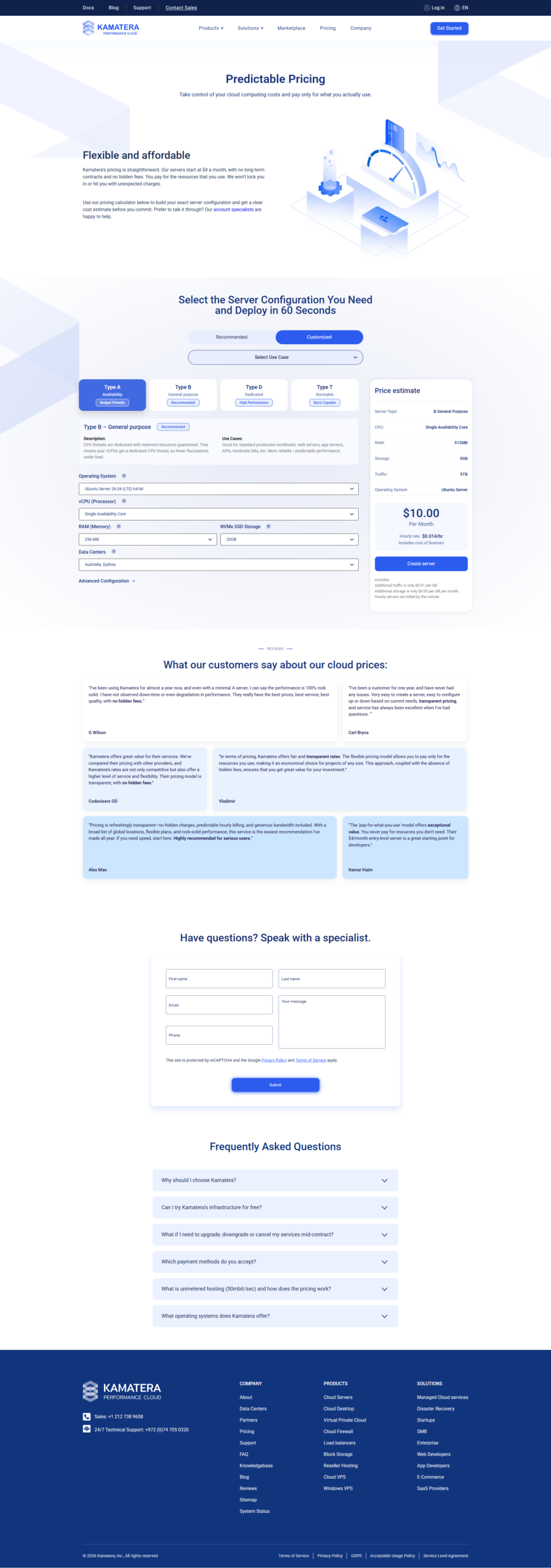
Gehen Sie zur Website von Kamatera und klicken Sie auf Beginnen Sie mit der kostenlosen Kamatera-Testversion, um Ihr Setup zu testen Taste. Sie müssen Folgendes bereitstellen:
- E-Mail-Adresse – Verwenden Sie Ihre echte E-Mail-Adresse. Sie müssen es überprüfen.
- Passwort — Erstellen Sie ein sicheres Passwort für Ihr Konto.
- Kreditkarte — Zur Identitätsprüfung. Während der 30-tägigen Testversion werden Ihnen keine Kosten berechnet, wenn Sie das Kreditlimit von 100 $ nicht überschreiten.
- Grundlegende Details — Name, Land, Telefonnummer.
Überprüfen Sie nach dem Absenden Ihre E-Mails auf den Bestätigungslink. Klicken Sie darauf und Sie sind dabei.
Wichtig: The credit card requirement makes people nervous. I get it. Here is the truth — Kamatera uses the card to verify your identity, not to bill you.
Set a phone reminder for day 27 of your trial. If you want to cancel, log in, terminate your server, and no charges will apply. Simple.
Schritt 2: Öffnen Sie den Server Builder
Nach dem Login landen Sie auf dem Kamatera-Dashboard. Suchen Sie nach der Schaltfläche „Server erstellen“. Es ist prominent platziert. Klicken Sie darauf.
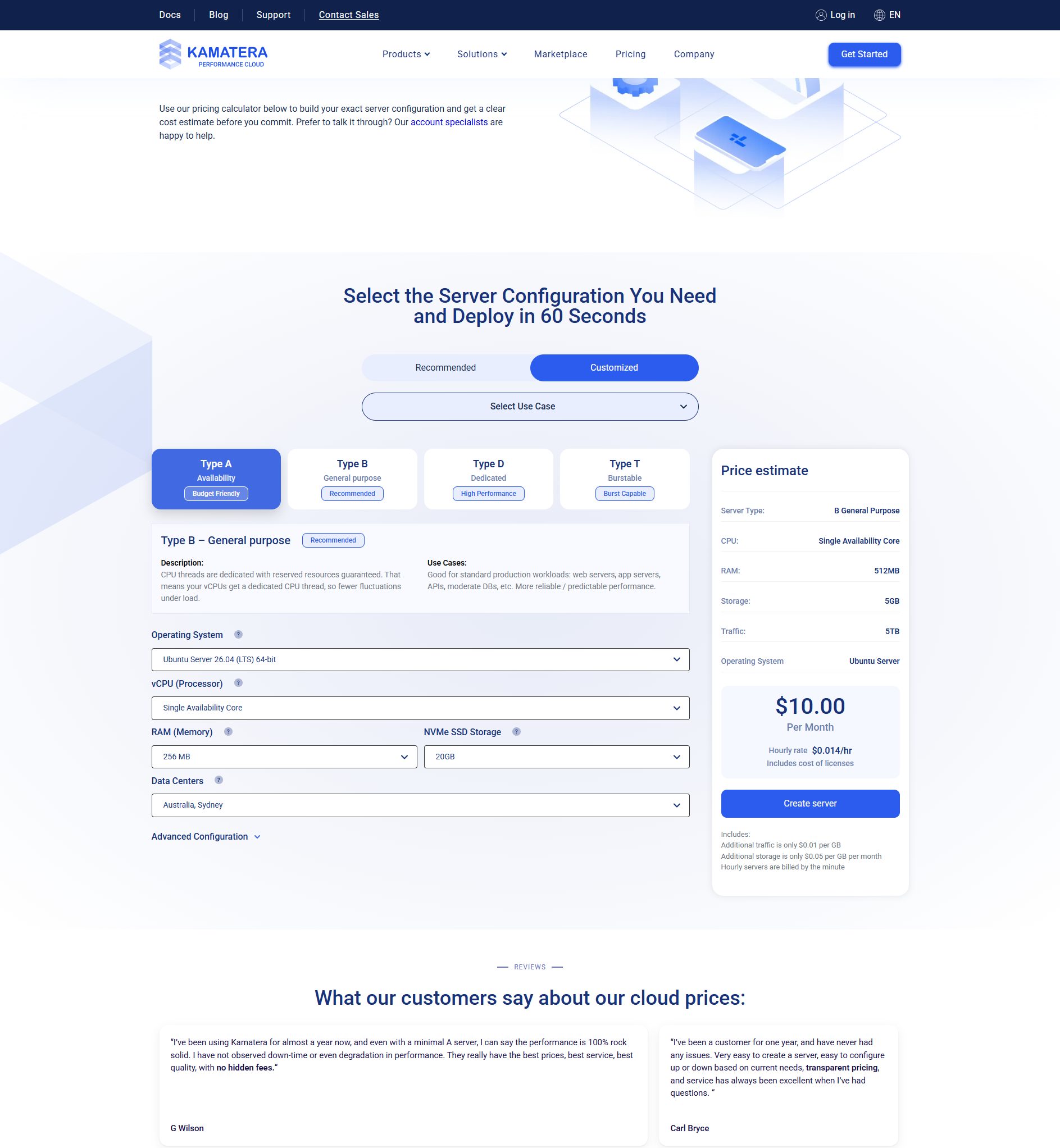
Der Server-Builder wird geöffnet. Oben sehen Sie zwei Registerkarten:
- Empfohlen — Vorgefertigte Konfigurationen (Basic, Standard, Pro)
- Maßgeschneidert — Erstellen Sie Ihren Server von Grund auf
Für diesen Leitfaden empfehle ich, mit zu beginnen Maßgeschneidert. Dadurch haben Sie die volle Kontrolle über jede Komponente.
Schritt 3: Wählen Sie Ihren Servernamen und Ihre Beschreibung
Geben Sie Ihrem Server einen Namen. Etwas Beschreibendes wie „mein-Webserver“ oder „Produktions-App-01“. Dies hilft Ihnen, Server zu identifizieren, wenn mehrere Instanzen ausgeführt werden.
Die Beschreibung ist optional, aber nützlich. Fügen Sie Notizen darüber hinzu, was der Server tut oder zu welchem Projekt er gehört.
Schritt 4: Wählen Sie Ihre CPU-Konfiguration aus
Dies ist der wichtigste Schritt. Wählen Sie Ihren CPU-Typ und die vCPU-Anzahl.
| Feld | Optionen | Empfehlung |
|---|---|---|
| CPU-Typ | Typ A (Verfügbarkeit), Typ B (Allzweck), Typ D (dediziert) | Typ B für die Produktion |
| vCPUs | 1 bis 32+ | Beginnen Sie für die meisten Anwendungsfälle mit 2 |
Wenn Sie als Anfänger eine Website oder Web-App einrichten, wählen Sie Typ B mit 2 vCPUs. Das bewältigt die meisten Arbeitslasten bequem.
Schritt 5: Wählen Sie Ihren RAM
Die RAM-Optionen reichen von 1 GB bis über 256 GB. Mehr RAM bedeutet, dass Ihr Server mehr gleichzeitige Aufgaben bewältigen kann.
| Anwendungsfall | Empfohlener RAM |
|---|---|
| Einfache Website oder Blog | 1-2 GB |
| Unternehmenswebsite mit CMS | 2-4 GB |
| Webanwendung | 4-8 GB |
| Datenbankserver | 4 GB+ |
Beginnen Sie mit 2 GB oder 4 GB. Sie können später jederzeit weitere hinzufügen. Kamatera macht die Größenänderung einfach.
Schritt 6: Wählen Sie Ihren Speicher aus
Der gesamte Kamatera-Speicher ist NVMe-SSD. Dies ist ein schneller Speicher – etwa zehnmal schneller als herkömmliche Festplatten.
Wählen Sie die Menge an Speicherplatz, die Sie benötigen. Beginnen Sie mit 20–40 GB, wenn Sie einen Basisserver einrichten. Sie können später ohne Ausfallzeit mehr Speicher hinzufügen.
Kamatera bietet Cloud-Blockspeicher, der im Handumdrehen erweitert werden kann. Dies ist nützlich, wenn Ihnen der Speicherplatz ausgeht und Sie sofort mehr benötigen.
Schritt 7: Wählen Sie Ihr Betriebssystem
Kamatera unterstützt eine Vielzahl von Betriebssystemen. Wählen Sie die aus, mit der Sie sich am wohlsten fühlen.
| Betriebssystem | Am besten für | Kosten |
|---|---|---|
| Ubuntu 22.04 / 24.04 LTS | Die meisten Benutzer – eine großartige Allround-Wahl | Free |
| Debbian 12 | Stabilitätsorientierte Server | Free |
| CentOS / AlmaLinux | Unternehmensumgebungen | Free |
| Windows Server 2022 | .NET-Apps, Windows-spezifische Software | 15–25 $/Monat zusätzlich |
| FreeBSD | Erweiterte Netzwerk- und Sicherheitsfunktionen | Free |
Wenn Sie sich nicht sicher sind, wählen Sie Ubuntu 24.04 LTS. Es ist die beliebteste Linux-Distribution für Cloud-Server. Tonnenweise Tutorials. Tolle Community-Unterstützung.
Schritt 8: Wählen Sie einen Rechenzentrumsstandort aus
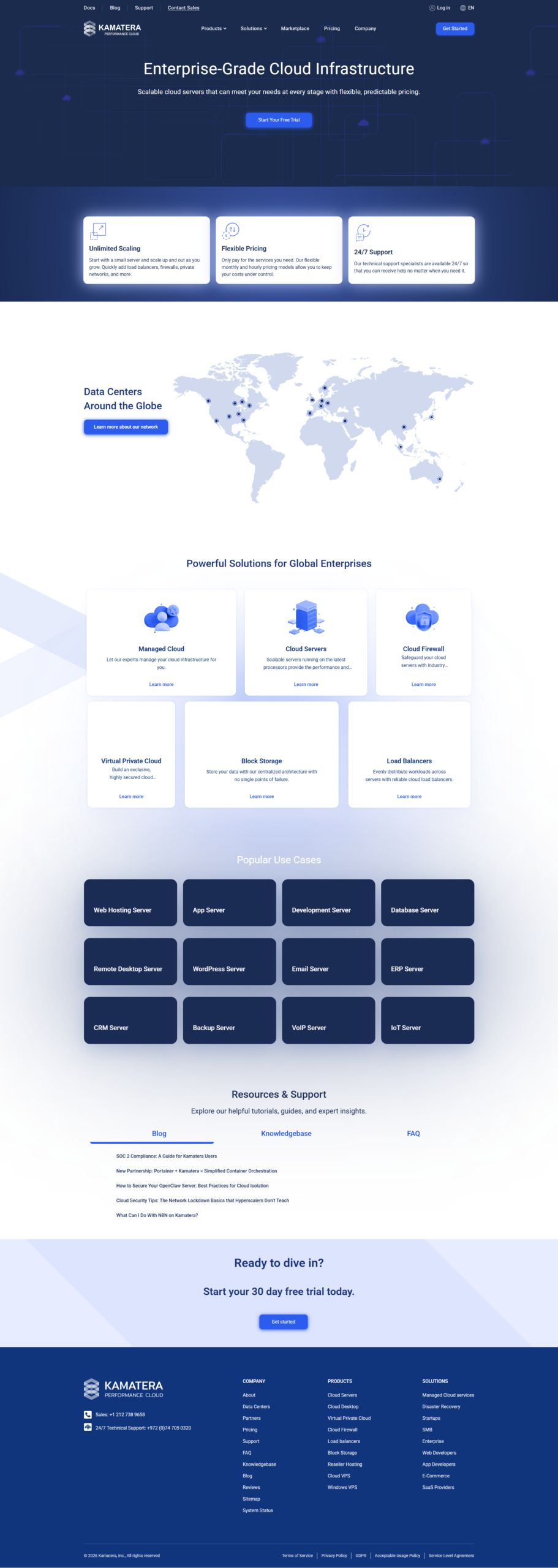
Wählen Sie das Rechenzentrum, das Ihrer Zielgruppe am nächsten kommt. Dies reduziert die Latenz und verbessert die Seitenladegeschwindigkeit.
Kamatera verfügt weltweit über 14 Rechenzentren:
- Nordamerika: New York, Dallas, Los Angeles, Chicago, Toronto, Montreal
- Europa: London, Amsterdam, Frankfurt, Stockholm
- Asien: Hongkong, Singapur, Tel Aviv
Wenn Ihr Publikum global ist, wählen Sie einen zentralen Standort wie New York oder Amsterdam.
Sind Sie bereit, Ihren Server einzurichten?
Erhalten Sie 30 Tage lang ein kostenloses Guthaben von 100 $. Befolgen Sie diese Anleitung, um Ihren ersten Cloud-Server in wenigen Minuten bereitzustellen – völlig kostenlos, ohne Risiko.
Schritt 9: Netzwerk konfigurieren
Kamatera weist Ihrem Server automatisch eine öffentliche IP-Adresse zu. Sie können auch Folgendes konfigurieren:
- Privates Netzwerk (VLAN) — Zur sicheren Verbindung mehrerer Server
- Firewall-Regeln — Steuern Sie, welcher Datenverkehr Ihren Server erreichen kann
- DNS-Einstellungen – Optionale benutzerdefinierte DNS-Konfiguration
Für eine Grundkonfiguration funktionieren die Standardeinstellungen einwandfrei. Sie können die Vernetzung später jederzeit anpassen.
Schritt 10: Überprüfen und Bereitstellen
Überprüfen Sie vor der Bereitstellung Ihre Konfiguration. Überprüfen Sie:
- Servername
- CPU-Typ und -Anzahl
- RAM-Menge
- Speichergröße
- Betriebssystem
- Rechenzentrum
- Monatliche Kosten (wenn Sie nicht die kostenlose Testversion nutzen)
Wenn alles gut aussieht, klicken Sie auf „Server erstellen“. Kamatera stellt Ihren Server in etwa 60 Sekunden bereit.
Sie erhalten eine E-Mail mit der IP-Adresse Ihres Servers und dem Root-/Administratorkennwort. Bewahren Sie diese an einem sicheren Ort auf.
Schritt 11: Stellen Sie eine Verbindung zu Ihrem Server her
Jetzt läuft Ihr Server. Zeit, Kontakte zu knüpfen.
Für Linux-Server:
- Öffnen Sie ein Terminal auf Ihrem Computer
- Typ:
ssh root@your-server-ip - Geben Sie das Root-Passwort aus der E-Mail ein
- Du bist dabei! Sie haben jetzt vollen Befehlszeilenzugriff.
Für Windows-Server:
- Öffnen Sie die Remotedesktopverbindung auf Ihrem Computer
- Geben Sie die IP-Adresse Ihres Servers ein
- Geben Sie die Administrator-Anmeldeinformationen aus der E-Mail ein
- Sie sind mit Ihrem Windows-Server verbunden.
Sicherheitstipp: Ändern Sie nach der ersten Anmeldung sofort Ihr Root-/Administratorkennwort. Erwägen Sie auch die Einrichtung einer SSH-Schlüsselauthentifizierung für einen sichereren Zugriff. Dies verhindert Brute-Force-Angriffe auf Passwörter.
Checkliste nach der Einrichtung
Sobald Ihr Server läuft, führen Sie diese wesentlichen Aufgaben aus.
- Aktualisieren Sie Ihr System – Lauf
apt update && apt upgrade -yauf Ubuntu/Debian. Dadurch werden die neuesten Sicherheitspatches installiert. - Richten Sie eine Firewall ein – Verwenden Sie UFW (Ubuntu) oder Firewalld (CentOS), um nur die erforderlichen Ports zuzulassen (22 für SSH, 80 für HTTP, 443 für HTTPS).
- Installieren Sie einen Webserver – Nginx oder Apache. Die meisten Websites und Apps benötigen eine.
- Installieren Sie SSL — Verwenden Sie Certbot, um kostenlose SSL-Zertifikate von Let’s Encrypt zu erhalten.
- Überwachung einrichten – Grundlegende Überwachungstools wie htop, netstat und fail2ban.
- Konfigurieren Sie automatische Updates – Unbeaufsichtigte Upgrades unter Ubuntu sorgen dafür, dass Ihr Server automatisch gepatcht wird.
Allgemeine Serverkonfigurationen
Hier sind typische Setups für häufige Anwendungsfälle.
| Anwendungsfall | Konfig | Betriebssystem | Software |
|---|---|---|---|
| Persönlicher Blog | 1 vCPU / 1 GB / 20 GB | Ubuntu 24.04 | WordPress + Nginx |
| Unternehmenswebsite | 2 vCPU / 2 GB / 30 GB | Ubuntu 24.04 | WordPress + Nginx + SSL |
| Webanwendung | 2 vCPU / 4 GB / 40 GB | Ubuntu 24.04 | Node.js + Nginx + MongoDB |
| E-Commerce-Shop | 2 vCPU / 4 GB / 50 GB | Ubuntu 24.04 | WooCommerce + Nginx + Redis |
| Entwicklungsserver | 1 vCPU / 2 GB / 30 GB | Ubuntu 24.04 | Docker + GitLab Runner |
Beheben häufiger Probleme
| Problem | Lösung |
|---|---|
| Es kann keine Verbindung über SSH hergestellt werden | Überprüfen Sie, ob Port 22 in der Firewall geöffnet ist. Überprüfen Sie die IP-Adresse. Stellen Sie sicher, dass der Server läuft. |
| Der Server ist langsam | Überprüfen Sie die CPU- und RAM-Auslastung mit oben oder htop. Erwägen Sie ein Upgrade, wenn die Nutzung konstant hoch ist. |
| Website lädt nicht | Überprüfen Sie, ob die Ports 80 und 443 geöffnet sind. Stellen Sie sicher, dass Nginx/Apache ausgeführt wird. Überprüfen Sie die DNS-Einstellungen. |
| Nicht genügend Speicherplatz vorhanden | Fügen Sie über das Kamatera-Dashboard mehr Speicherplatz hinzu. Mit Cloud-Blockspeicher ist kein Neustart erforderlich. |
Schritt-für-Schritt-FAQ zur Einrichtung
Wie lange dauert die Einrichtung eines Kamatera-Servers?
Kann ich meine Serverkonfiguration nach der Einrichtung ändern?
Muss ich Linux beherrschen, um Kamatera nutzen zu können?
Wie installiere ich WordPress auf meinem Kamatera-Server?
Was passiert, wenn ich während der Einrichtung Probleme habe?
🔗
Weiterführende Lektüre:
Abschließende Gedanken
Weiterführende Lektüre:
Das Einrichten eines Kamatera-Cloud-Servers ist unkompliziert. Der Prozess ist darauf ausgelegt, dass Sie in wenigen Minuten und nicht in Stunden von Null auf den Betrieb gebracht werden. Der Preisrechner zeigt die genauen Kosten im Voraus an. Die Bereitstellung erfolgt schnell. Das Support-Team steht Ihnen zur Verfügung, wenn Sie Hilfe benötigen.
Die kostenlose Testversion mit 100 $ Guthaben bedeutet, dass Sie ohne Risiko experimentieren können. Probieren Sie verschiedene Konfigurationen aus. Testen Sie verschiedene Betriebssysteme. Lernen Sie in Ihrem eigenen Tempo.
Sobald Sie Ihren ersten Server eingerichtet haben, wird alles andere einfacher. Sie werden im Schlaf neue Server bereitstellen.
Richten Sie Ihren ersten Cloud-Server kostenlos ein
Erhalten Sie 30 Tage lang ein kostenloses Guthaben von 100 $. Befolgen Sie diese Anleitung und bringen Sie Ihren Server in wenigen Minuten zum Laufen. Kein Risiko. Keine Verpflichtung. Nur eine echte Cloud-Infrastruktur zum Experimentieren.

- Open Rate Benchmarks After Privacy Changes - Oktober 9, 2026
- Email Marketing ROI: Separating Claim From Evidence - Oktober 6, 2026
- Free AI Tools for YouTube: The Stack That Costs Nothing - Oktober 6, 2026